
网站被挂马、页面被篡改怎么防?用宝塔网站防篡改保护站点文件
网站被挂马、页面被篡改,是网站运维里最让人头疼的事。想实时保护站点文件不被黑客改,可以用宝塔面板的防篡改功能:它是事件型防篡改程序,专门防止黑客非法修改网页、给网站挂马等入侵行为。
提示:防篡改属于付费功能,需要先开通专业版/企业版才能使用。
防篡改有两种模式,怎么选?
宝塔的防篡改分两种:网站防篡改和企业级防篡改。网站防篡改仅支持站点级防篡改;企业级防篡改支持更高级的防篡改功能(保护列表、全局配置、进程白名单、告警设置)。一般场景选「网站防篡改」就够了,需要按目录精细保护或配告警时再上「企业级防篡改」。
网站防篡改怎么安装和开启?
第一步是在软件商店装插件:
- 登录宝塔面板,左侧菜单点击「软件商店」;
- 在软件商店搜索「网站防篡改」,点击右侧的「安装」进入软件详情页;
- 在软件详情页点击「立即安装」;
- 安装完成后,在「已安装」里找到「网站防篡改」,点击设置按钮进入插件设置页。
装好后开始配置:
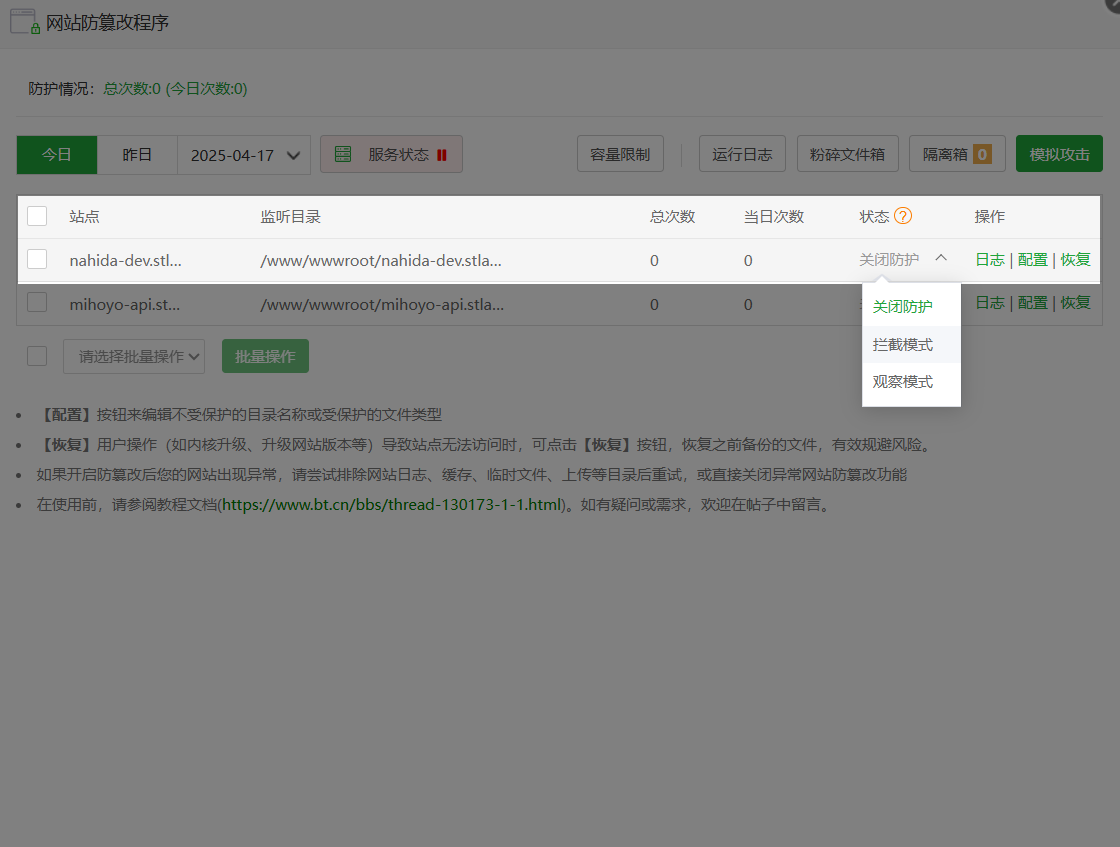
- 在插件设置页点击「服务状态」,选择「启动」,启动防篡改服务;
- 选择需要开启防篡改的站点,把模式切换为「开启」,即可对该站点开启防篡改。
下面是对指定站点开启防篡改的设置界面。
怎么验证防篡改有没有生效?
在插件设置页点击「模拟攻击」即可测试防篡改功能,也可以选择指定站点进行测试,看测试结果是否成功拦截。
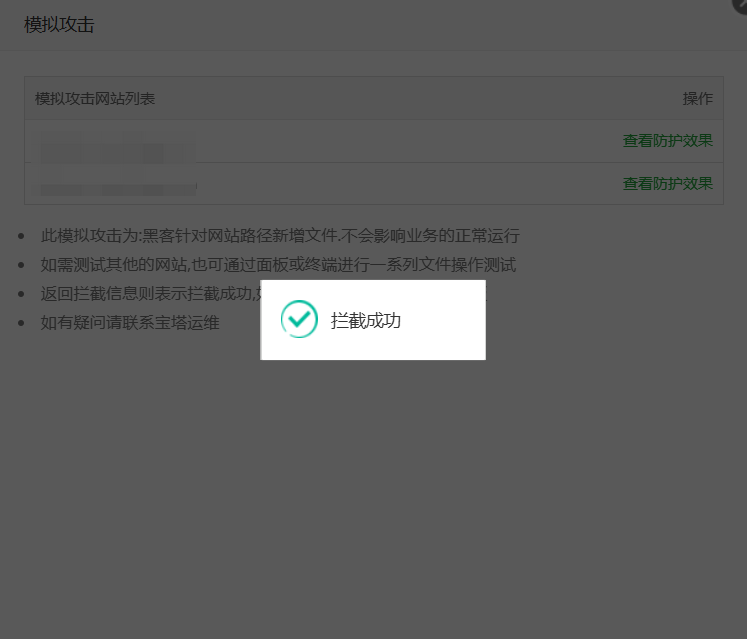
如果测试结果正常,说明该站点的文件改动已被拦截,防篡改正在生效。
防篡改日志在哪里看?
在插件设置页点击「日志」即可查看防篡改日志,进入日志详情可以查看具体的拦截记录,便于定位是哪类改动被拦截。
企业级防篡改多了哪些能力?
企业级防篡改在站点防篡改之上,增加了更细粒度的配置:
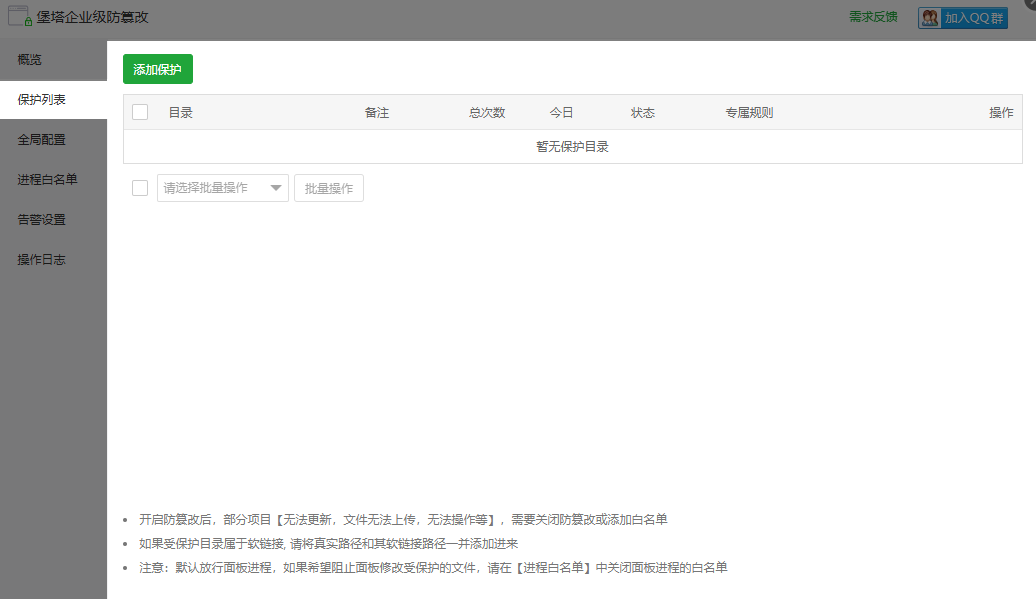
- 保护列表:点「添加保护」可添加网站或目录进行保护,并按实际选择防护规则;保护列表里还能点「日志」看当前站点/目录的拦截记录、点「配置」精细调整防篡改配置;
- 全局配置:对全局的防篡改配置进行设置;
- 进程白名单:设置防篡改进程白名单;
- 告警设置:点「添加告警任务」添加告警,被拦截时按任务推送。
下面是企业级防篡改的保护列表界面,可以按站点或目录逐个添加保护。
说明:防篡改是实时保护,不是事后扫描。它拦的是「运行中的非法改动」;已经发生的挂马,仍要先清理再开启防篡改防护,避免把带毒文件一并「保护」起来。
常见问题
宝塔防篡改能防什么?
它是事件型防篡改程序,用于保护站点内容安全,防止黑客非法修改网页、给网站挂马等入侵行为。开启后站点文件被外部非法改动会被拦截,从而保护网页内容不被篡改。
用防篡改需要什么版本?
防篡改属于付费功能,需要先开通专业版/企业版才能使用。免费版面板无法使用该功能,具体以面板页面显示为准。
网站防篡改和企业级防篡改有什么区别?
网站防篡改仅支持站点级防篡改;企业级防篡改支持更高级的防篡改功能,包括保护列表(可添加网站或目录保护并选防护规则)、全局配置、进程白名单和告警设置。
怎么给指定站点开启防篡改?
先在软件商店搜索并安装「网站防篡改」插件,再进插件设置页把「服务状态」选为启动,然后选择要保护的站点、把模式切换为「开启」即可。
怎么验证防篡改有没有生效?
在插件设置页点击「模拟攻击」即可测试防篡改功能,也可以选择指定站点进行测试,看测试结果是否成功拦截。
防篡改日志在哪里看?
在插件设置页点击「日志」即可查看防篡改日志;进入日志详情可以查看具体的拦截记录,便于定位是哪类改动被拦截。