
宝塔面板整机迁移:换服务器怎么搬网站、数据库和配置
换服务器搬网站、数据库和配置,宝塔面板里有两条路,选对能少踩很多坑:整机迁移是面板内置功能,入口在【设置】→【整机迁移】,通过 SSH 把整台机器的面板、网站、数据库、计划任务和存储数据一次性搬过去,适合整机换机、换云、升配;一键迁移 API 版本是软件商店里的插件,通过面板 API 连接目标机,能按需勾选网站、数据库、计划任务,适合只搬部分内容或多台批量的场景。
本文讲清两条路各自怎么走、分别有什么前提条件,以及迁移前必须注意的事项。
两条路怎么选:先看你要搬多少
选哪条路,关键看两点:要不要整台机器整体搬,以及目标机器是不是全新的。
| 对比项 | 整机迁移(内置) | 一键迁移 API 版本(插件) |
|---|---|---|
| 迁移范围 | 面板、网站、数据库、配置、计划任务、存储数据,全量 | 网站、数据库、计划任务、SSL 证书;勾选网站/数据库/计划任务 |
| 入口 | 面板【设置】→【整机迁移】 | 【软件商店】安装插件 |
| 连接方式 | SSH(密码或私钥) | 面板 API(地址 + 密钥) |
| 目标机要求 | 全新 Linux 机器,有数据会被覆盖 | 面板版本 ≥ 6.9.8,开 API 接口并加白名单 |
| 典型场景 | 单机整机换机、换云、升配 | 部分迁移、多台批量、目标机已有站点 |
一句话结论:换整台机器、想把所有东西原样搬过去,用整机迁移;只搬几个网站或数据库、目标机还要留别的东西,用一键迁移 API 版本。
整机迁移:一条 SSH 把整台机器搬过去
整机迁移的原理是:在新机器上自动安装宝塔面板,再把源机的数据压缩、传输过去并恢复。迁移范围是「全部数据」,包括面板、网站、数据库、计划任务和存储数据,不需要你手动配置环境。
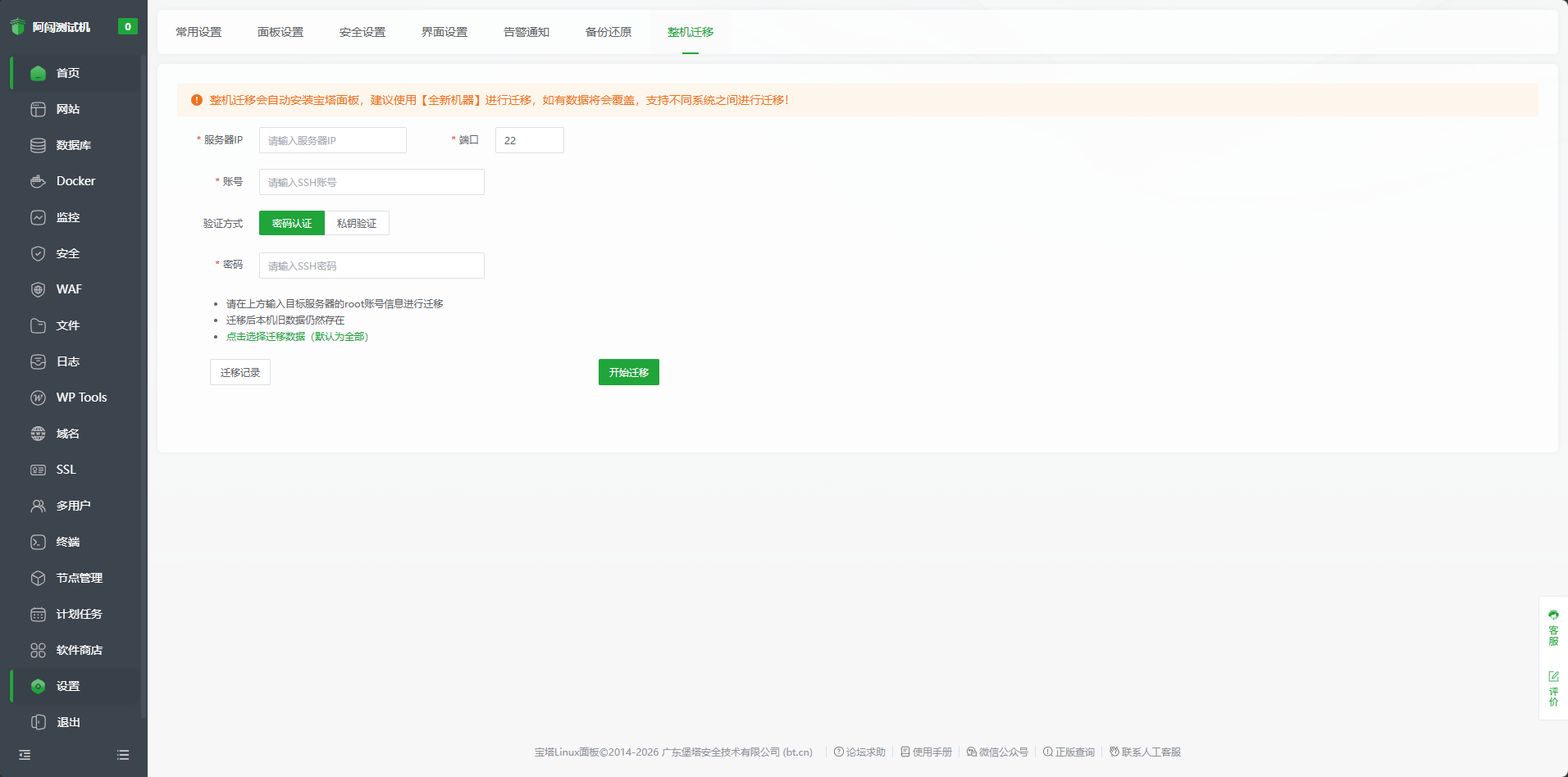
入口在面板左侧【设置】→【整机迁移】:
前提条件
动手前先确认这几项,否则迁移中途会失败:
- 目标机要全新:官方建议使用全新机器,因为整机迁移会自动安装宝塔面板,目标机上有数据会被覆盖。
- 目标机系统与配置:全新 Linux 服务器,内存 512MB 以上、磁盘空间足够存放迁移数据、能访问公网。支持的系统是 CentOS 7.x/8.x、Ubuntu 16.04/18.04/20.04/22.04/24.04、Debian 9/10/11/12。
- 网络互通:源服务器和目标服务器之间网络要通,SSH 服务正常运行(端口 22 或自定义端口),防火墙允许 SSH 连接,网络尽量稳定避免中断。
- 权限:需要目标服务器的 root 账号,用密码认证或私钥认证;如果不是 root 用户,需要有 sudo 权限。
注意:仅支持 Linux 平台之间迁移,不支持从 Linux 迁移到 Windows。部分云服务商默认账户名不是 root,需先切换到 root 权限,因为宝塔面板安装需要 root 用户权限。
操作步骤
- 登录面板,进入【设置】→【整机迁移】。
- 填目标服务器信息:服务器 IP、SSH 端口(默认 22)、SSH 账号(建议 root),再选验证方式——密码认证(填 SSH 密码)或私钥验证(填 SSH 私钥内容)。
- 选择要迁移的数据范围(默认迁移全部数据),点【点击查看详细迁移数据】确认要搬的内容,并注意看预计所需空间,确认目标机磁盘够用。
- 点【开始迁移】,系统会连接目标服务器、安装面板、传输网站文件/数据库/配置数据并恢复。实时盯着迁移进度即可。
- 迁移成功后,页面会显示新机器的面板登录信息;忘记的话可以在【迁移记录】里查到,迁移失败的详细日志也在这里看。
迁移前必看的两点
- 关闭写入保护类功能:迁移期间若启用了防篡改等写入保护类安全功能,需提前关闭,否则可能导致迁移失败。
- 预留磁盘空间:迁移是「压缩 + 传输」的方式,源机器和目标机器都要预留足够空间,可用
df -Th查磁盘空间、df -i查 inode 是否充足。
一键迁移 API 版本:只搬你想搬的那部分
一键迁移 API 版本是软件商店里的插件,先在源服务器上安装,再通过目标服务器的面板 API 连接,适合只迁移部分网站、数据库、计划任务,或者目标机上已经跑着别的站点、不想被整机迁移覆盖的场景。
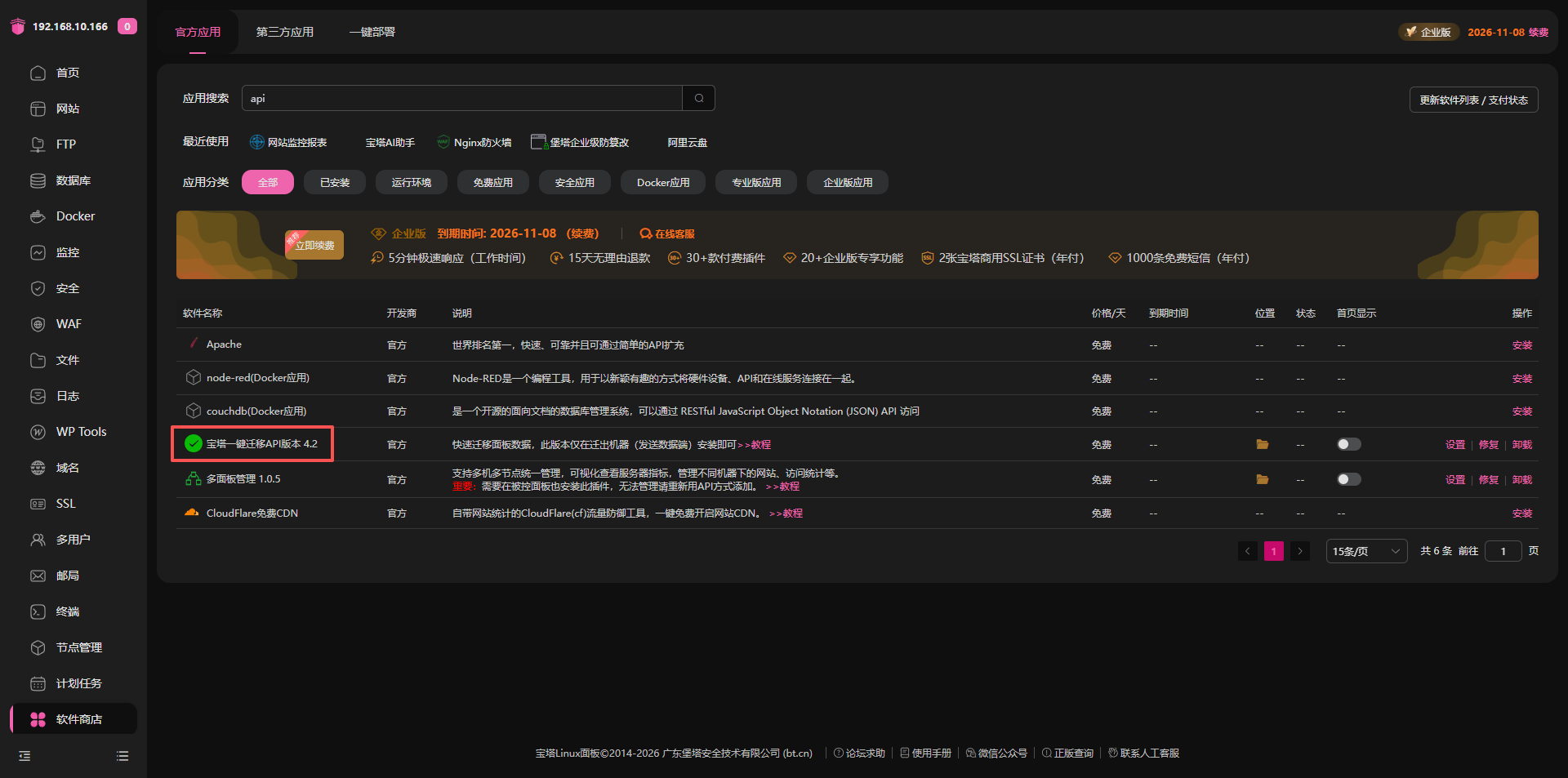
先在源服务器【软件商店】搜索并安装【宝塔一键迁移 API 版本】:
前提条件:目标机要开 API 并加白名单
装好插件后,要填目标服务器(迁入端)的三项信息:
- 面板地址:格式是「协议 + 目标 IP + 面板端口」,例如
https://192.168.1.100:8888,协议和端口都不能省。 - API 密钥:在目标服务器面板【设置】→【API 接口】里开启并复制。
- IP 白名单:在目标服务器同一处【添加 IP 白名单】,把源服务器的 IP 加进去。
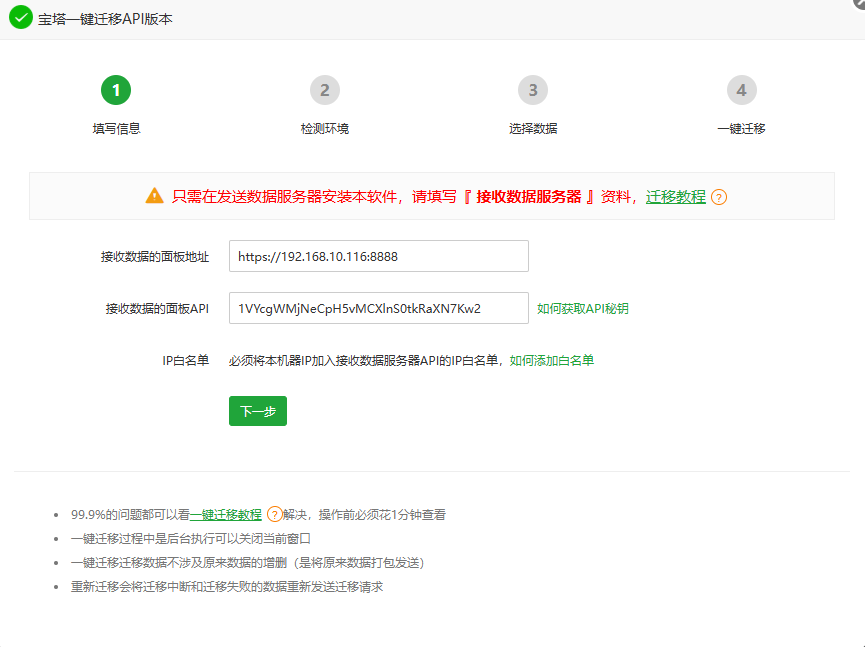
目标服务器面板版本需 ≥ 6.9.8,否则无法兼容;白名单没加源服务器 IP,会直接连接失败。
操作流程
- 填完目标服务器信息,点【下一步】,系统会自动做环境兼容性检测(面板版本、依赖组件等)。提示「环境不完整」就先按提示在目标机装缺失组件。
- 检测通过后进入迁移内容选择页,勾选要迁移的网站(含站点配置、文件,可多选)、数据库(含数据、账号权限)、计划任务。
- 点【一键迁移】,系统进入后台传输,可以关掉插件窗口,不影响传输进度。
- 完成后登录目标机面板逐项核验:网站是否存在且文件与源机一致、数据库实例和数据是否完整、计划任务是否已同步。
传输期间别动目标机
迁移在后台运行期间,目标服务器面板上这几件事不能做:修改面板端口、重置 API 密钥、删除或修改同名站点和数据库。同时保持网络稳定,避免传输失败。
两个常见报错
- 「目标面板连接失败」:先 ping 目标机 IP 查连通;再核对面板地址的协议/IP/端口(重点看 https/http 是否混淆);确认目标机 API 密钥是否重新生成过、面板版本是否 ≥6.9.8、白名单是否加了源机 IP;都不行就在源机软件商店对插件点【修复】重试。
- 迁移后只有默认文件(数据没同步):多半是目标机上已存在同名站点目录或数据库,导致数据没被覆盖。登录目标机删掉同名站点及对应数据库、配置文件,再重新迁移一次。
信息来源
本文事实以宝塔官方文档为准:《整机迁移》、《宝塔面板整机迁移教程》、《宝塔面板 API 一键迁移》。
常见问题
整机迁移和一键迁移 API 版本怎么选?
整机迁移是面板内置功能,入口在【设置】→【整机迁移】,通过 SSH 把整台机器的面板、网站、数据库、计划任务和存储数据一次性搬走,适合整机换机、换云、升配;一键迁移 API 版本是软件商店里的插件,通过面板 API 连接目标机,迁移范围包括网站、数据库、计划任务、SSL 证书,可在网站/数据库/计划任务里按需勾选,适合只搬部分内容或目标机已有其他站点。
整机迁移前要满足哪些前提条件?
目标机要是全新的 Linux 服务器(推荐),内存 512MB 以上、磁盘空间充足、能访问公网;支持 CentOS 7.x/8.x、Ubuntu 16.04–24.04、Debian 9–12;源机与目标机网络互通、SSH 正常;需要目标机 root 账号,用密码或私钥认证。部分云服务商默认账户名不是 root,要先切换到 root 权限,因为宝塔面板安装需要 root。
整机迁移会覆盖目标服务器上的数据吗?
会。整机迁移会自动安装宝塔面板,官方建议使用全新机器,目标机如有数据会被覆盖。另外它仅支持 Linux 平台之间迁移,不支持从 Linux 迁移到 Windows。
一键迁移 API 版本连接失败怎么排查?
依次检查:ping 目标机 IP 看网络连通性;面板地址的协议、IP、端口是否填对(重点看 https/http 是否混淆);目标机 API 密钥是否重新生成过,重新复制最新密钥;目标机面板版本是否 ≥6.9.8,低于要先升级;目标机是否已把源机 IP 加入白名单;都不行就在源机软件商店对迁移插件点【修复】后重试。
迁移过程中要注意什么?
整机迁移:迁移期间若启用了写入保护类安全功能(如防篡改等)需提前关闭,否则可能失败。一键迁移 API 版本:迁移在后台运行,关闭插件窗口不影响传输;传输期间不要修改目标机面板端口、不要重置 API 密钥、不要删除或修改目标机上的同名站点和数据库;保持网络稳定。
迁移完成后怎么验证结果?
整机迁移成功后,页面会显示新机器的面板登录信息(忘记时可在【迁移记录】中查看)。一键迁移 API 版本完成后,登录目标机面板逐项核对:网站是否存在且文件与源机一致、数据库实例和数据是否完整、计划任务是否已同步。