
宝塔面板界面怎么自定义?Logo、侧边栏颜色与登录页背景
宝塔面板的外观不用装插件就能改:进入「设置 → 界面设置」,可以自定义面板顶部 Logo、浏览器标签页网站图标(Favicon)、侧边栏颜色方案、登录页 Logo 与背景图。选好配色或上传符合尺寸要求的图片后立即生效,改完建议清除浏览器缓存再查看。
下面按「Logo → 侧边栏 → 登录页」的顺序讲清每一项怎么设。
面板 Logo 和网站图标怎么换?
界面设置里先处理两个「图标」:面板顶部的 Logo,和浏览器标签页显示的网站图标。
面板 Logo 显示在面板顶部。官方给出的技术要求是:建议尺寸 32px × 32px,推荐 SVG 格式,也支持 PNG、JPG。设置步骤:在【Logo 设置】区域点【上传 Logo】,选择符合要求的图片文件;想还原就点【恢复默认】。
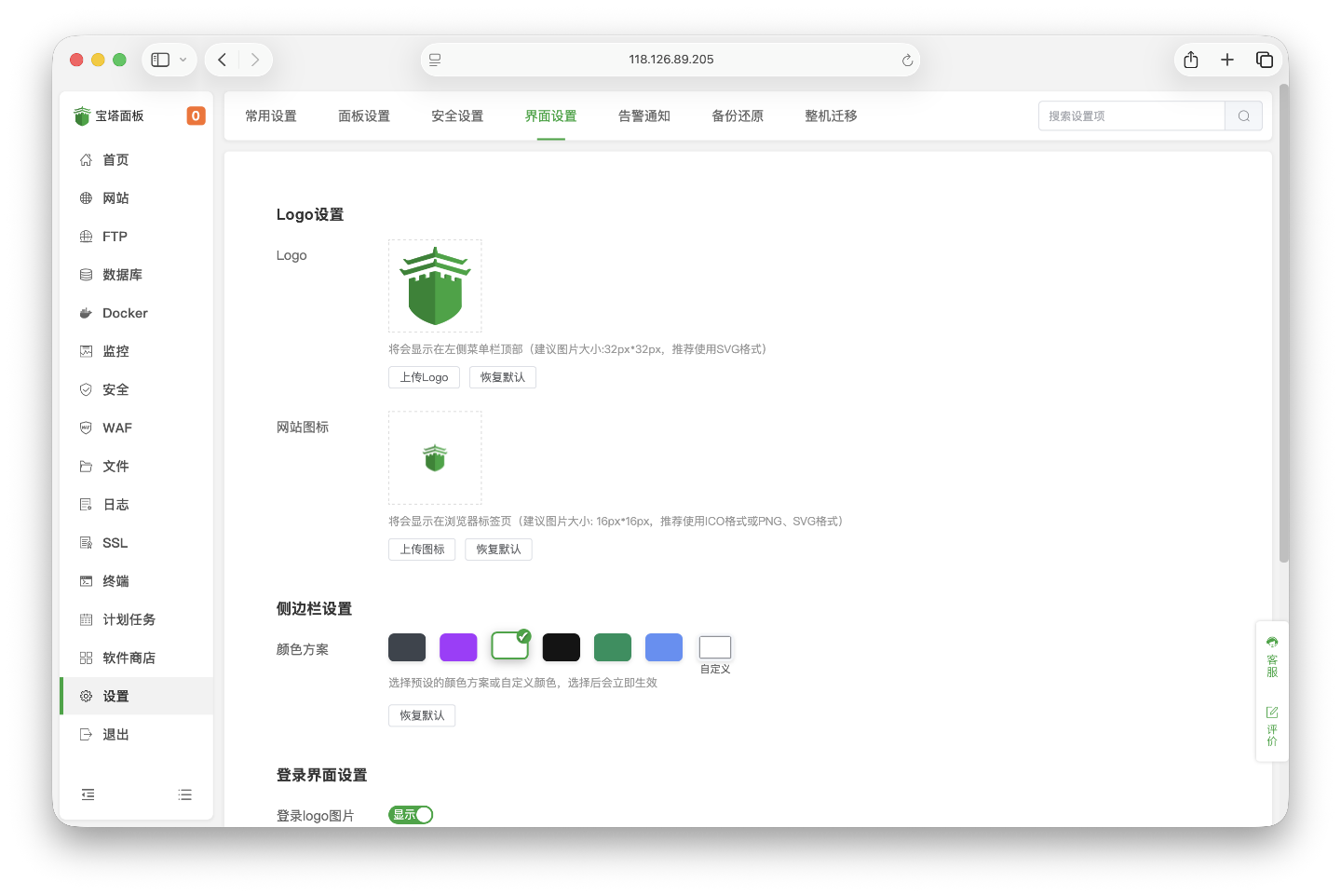
网站图标(Favicon) 显示在浏览器标签页上。技术要求:建议尺寸 16px × 16px,推荐 ICO 格式,也支持 PNG、SVG。步骤同样是在【Logo 设置】区域找到网站图标设置,点【上传图标】选择文件,点【恢复默认】可还原系统默认图标。
侧边栏颜色方案怎么改?
面板内置了多套配色,在【侧边栏设置】区域的【颜色方案】里直接点选,选择后立即生效:
- 深灰色(默认)
- 紫色主题
- 绿色主题
- 黑色主题
- 深绿色主题
- 蓝色主题
- 浅灰色主题
- 自定义颜色
想要自己的配色,选【自定义】即可;想回到默认配色,点【恢复默认】。
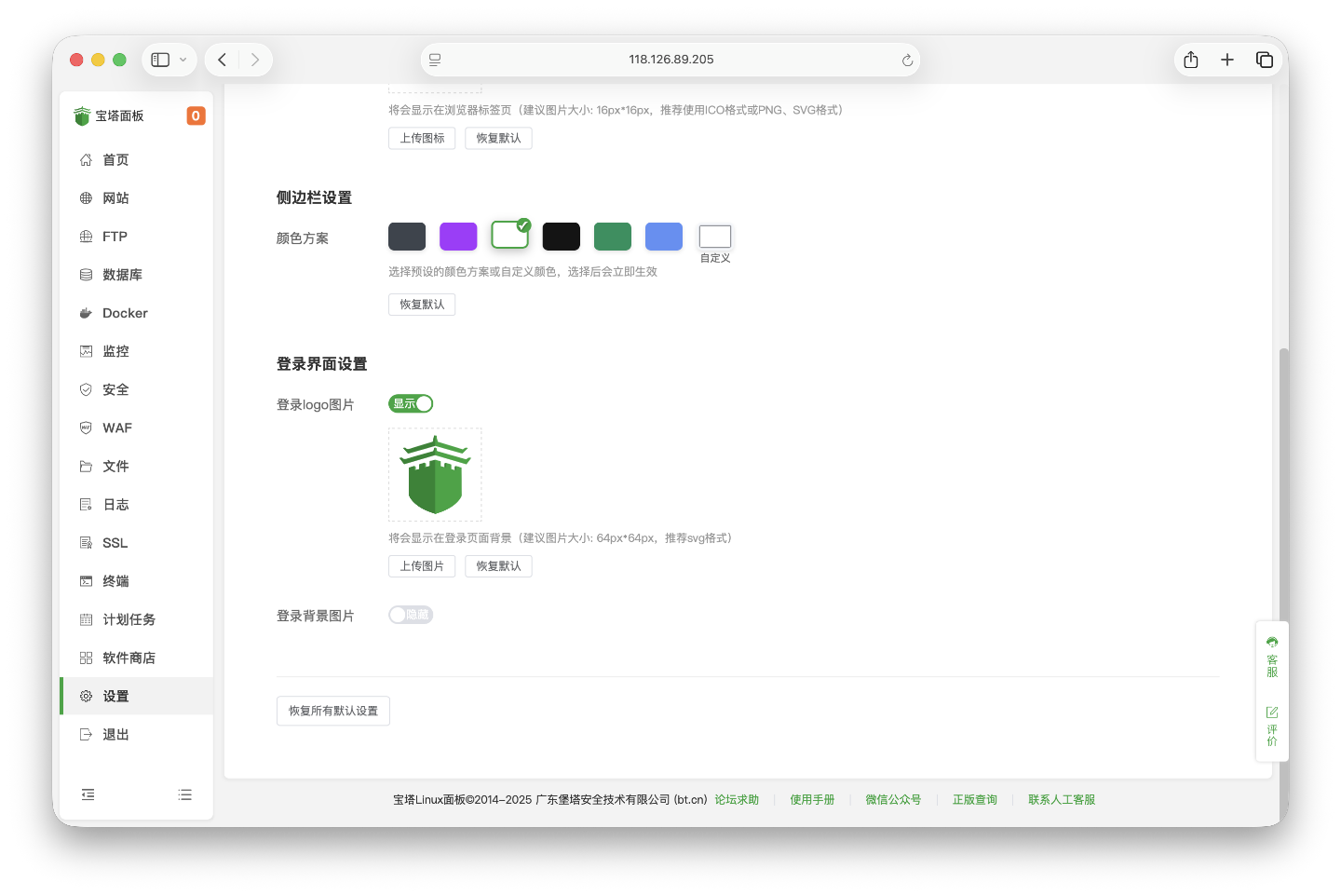
选择预设的颜色方案或自定义颜色,都会立即生效,无需额外保存。
登录页的 Logo 和背景图怎么设?
登录页同样可以换掉默认外观,在【登录界面设置】区域分两项:
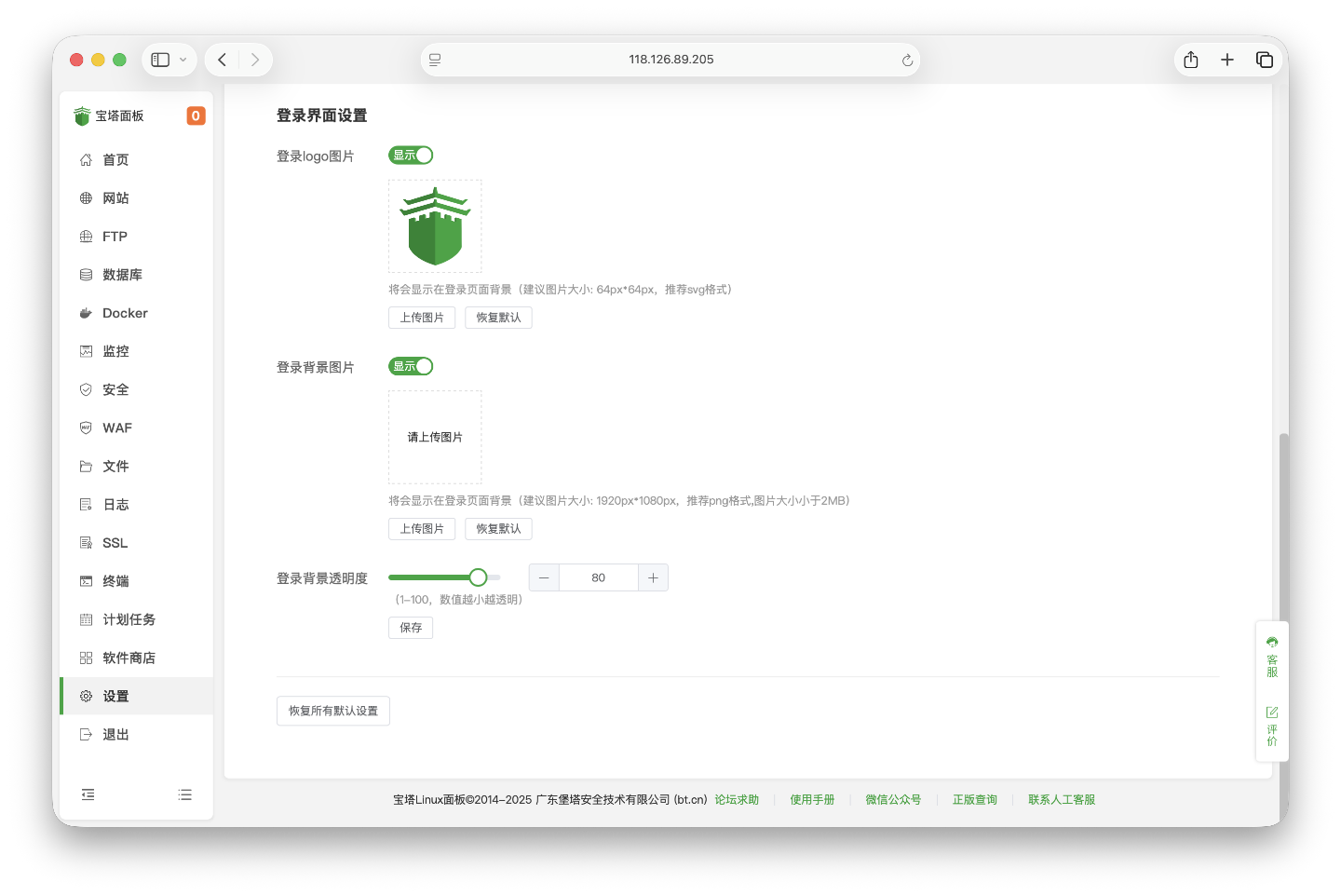
登录 Logo 图片:建议尺寸 64px × 64px,推荐 SVG 格式。先开启【显示】开关,再点【上传图片】上传自定义 Logo;点【恢复默认】可还原系统默认 Logo。
登录背景图片:开启背景图片开关后,点【上传图片】选择背景图;关闭开关即可禁用自定义背景,回到默认背景。
改完怎么恢复默认、有什么注意点?
所有设置完成后,点页面底部的【恢复所有默认设置】可以一键把界面恢复到默认状态。
上传和使用时有几点注意:单张图片建议不超过 2MB,用高质量图片显示效果更好;修改界面设置后建议清除浏览器缓存,才能看到最新效果。Logo 类图片推荐 SVG,能在不同分辨率下保持清晰;配色可以选与品牌风格相符的主题,提升专业形象。
信息来源
本文事实以宝塔官方文档为准:《界面设置》。
常见问题
宝塔面板在哪里改 Logo?
登录面板后进入「设置 → 界面设置」,找到【Logo 设置】区域的【面板 Logo】,点【上传 Logo】选择符合要求的图片即可。建议尺寸 32px × 32px,推荐 SVG 格式,也支持 PNG、JPG。
浏览器标签页的网站图标(Favicon)怎么换?
在「设置 → 界面设置」的【Logo 设置】区域找到网站图标设置,点【上传图标】即可。建议尺寸 16px × 16px,推荐 ICO 格式,也支持 PNG、SVG。
侧边栏的颜色主题怎么改?
在【侧边栏设置】区域选择【颜色方案】,内置深灰色(默认)、紫色、绿色、黑色、深绿色、蓝色、浅灰色等预设,也可以选【自定义】自己调色,选择后立即生效。
登录页面的 Logo 和背景图怎么设置?
在【登录界面设置】区域分别设置登录 Logo 图片和登录背景图片:先开启对应开关,再点【上传图片】选择文件。登录 Logo 建议 64px × 64px、SVG 格式;背景图关闭开关即可禁用自定义背景。
上传的界面图片有什么要求?
官方建议单张图片大小不超过 2MB,并使用高质量图片以获得最佳显示效果;Logo 类图片推荐 SVG 格式,能在不同分辨率下保持清晰。
改完界面怎么恢复默认?
单个区域可点各自的【恢复默认】;要一键还原所有界面设置,点页面底部的【恢复所有默认设置】即可。修改后建议清除浏览器缓存再查看最新效果。