
宝塔面板怎么安装?Linux 一键安装命令、登录地址与基础环境选择全流程
在一台全新的 Linux 服务器上安装宝塔面板(BT Panel),核心就三步:用 SSH 登录服务器 → 执行官方一键安装命令 → 记录终端输出的登录地址、账号和密码,放行端口后用浏览器登录。整个过程不需要手动配置环境,适用于 CentOS、Ubuntu、Debian 等主流发行版。
安装前要满足什么条件?
开始安装前,确认这台服务器满足两点:
- 纯净系统:服务器上未安装任何 Web 环境。
- 能联网:服务器可以正常连接互联网。
宝塔面板怎么安装?
第一步:SSH 登录服务器。 用 SSH 登录服务器,也可以使用堡塔多机管理连接服务器。
第二步:执行一键安装命令。 在终端执行宝塔的正式版安装命令:
if [ -f /usr/bin/curl ];then curl -sSO https://download.bt.cn/install/install_panel.sh;else wget -O install_panel.sh https://download.bt.cn/install/install_panel.sh;fi;bash install_panel.sh docscenter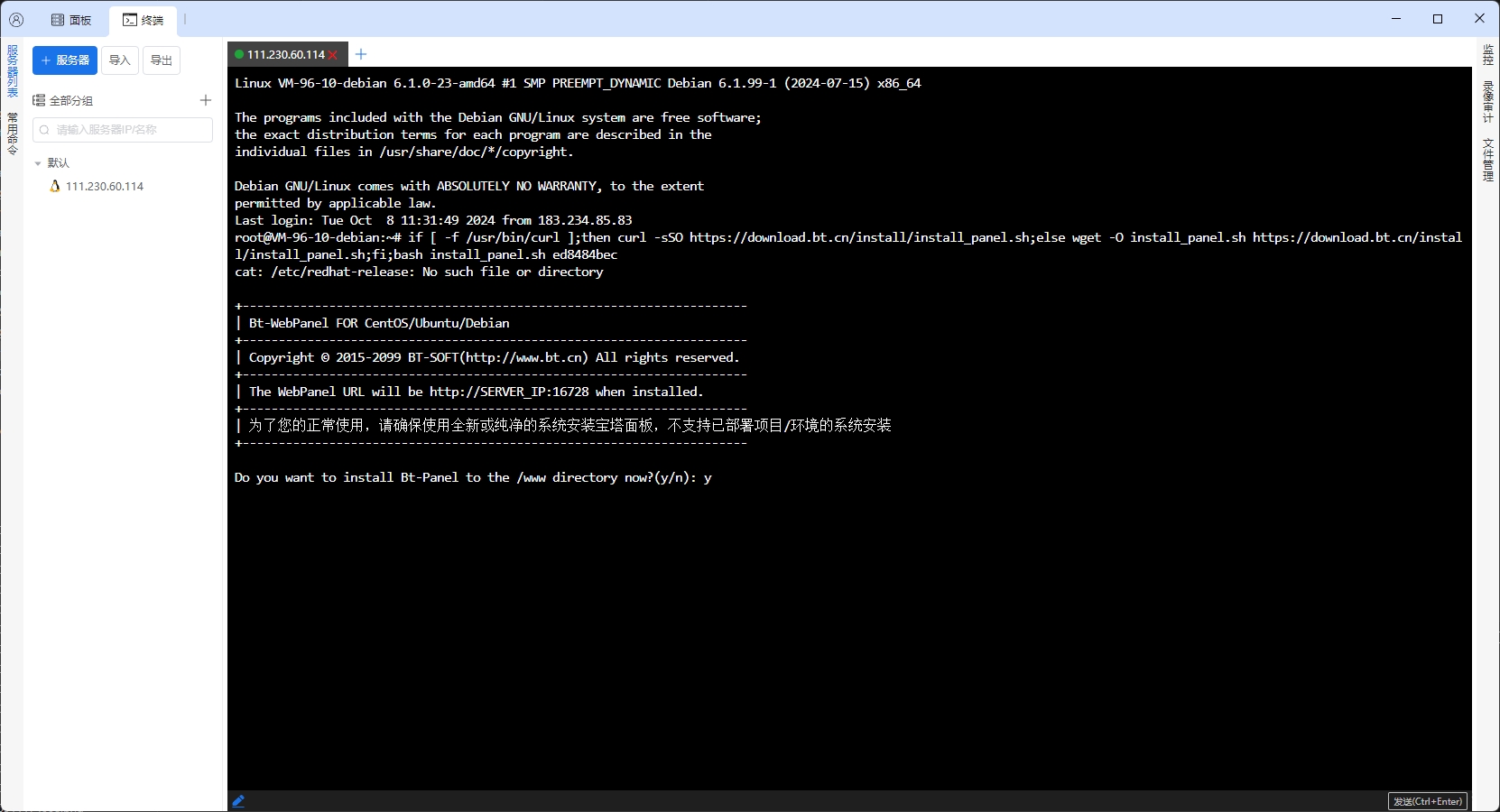
第三步:确认安装目录。 当安装程序提示 Do you want to install Bt-Panel to the /www directory now?(y/n) 时,输入 y 并回车,等待安装完成。
第四步:记录登录信息。 安装完成后,终端会输出面板登录地址、账号和密码,把这些信息记录下来。
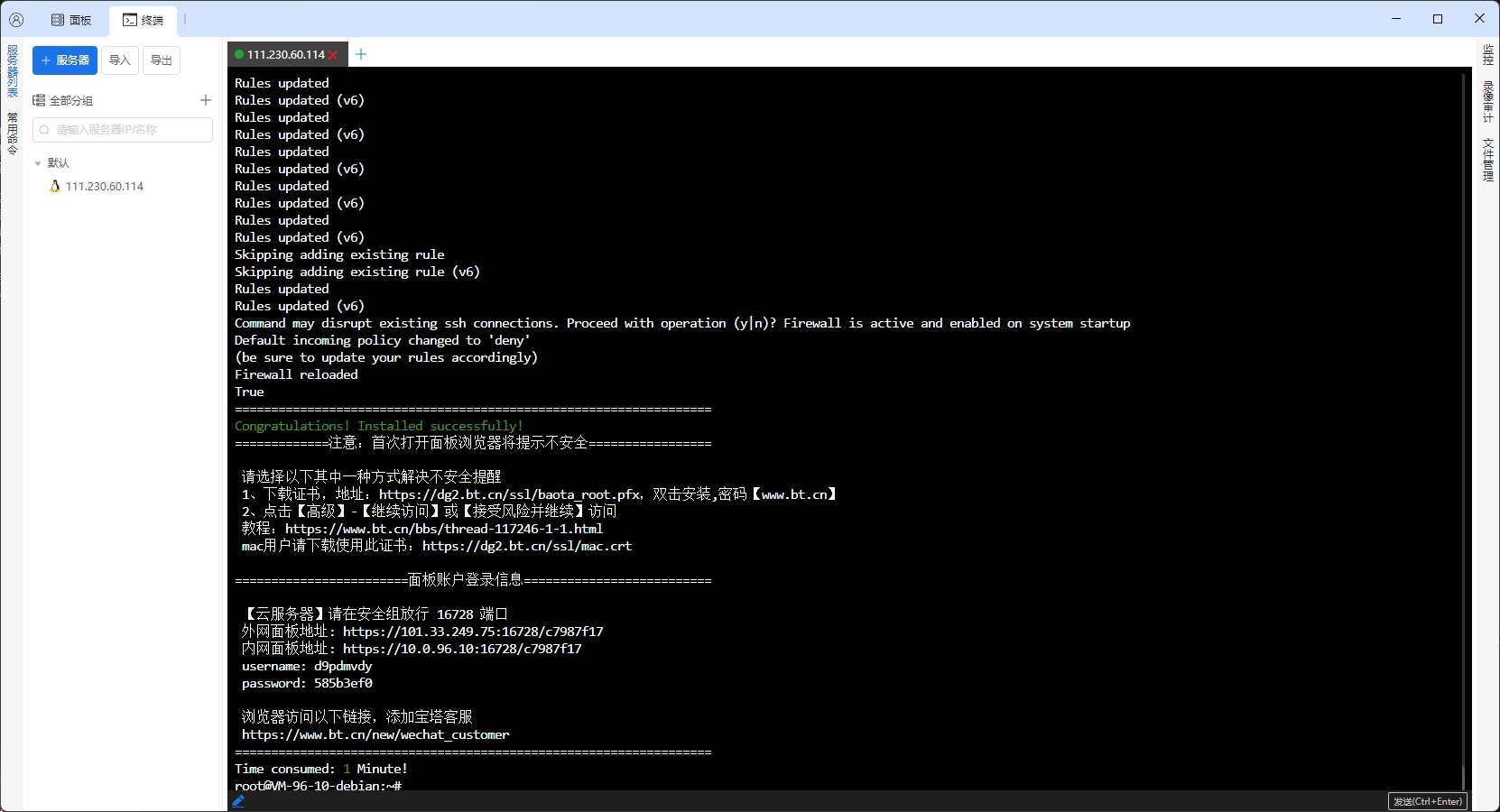
第五步:登录面板。 确认面板端口已放行后,在浏览器中打开终端提示的地址并登录。
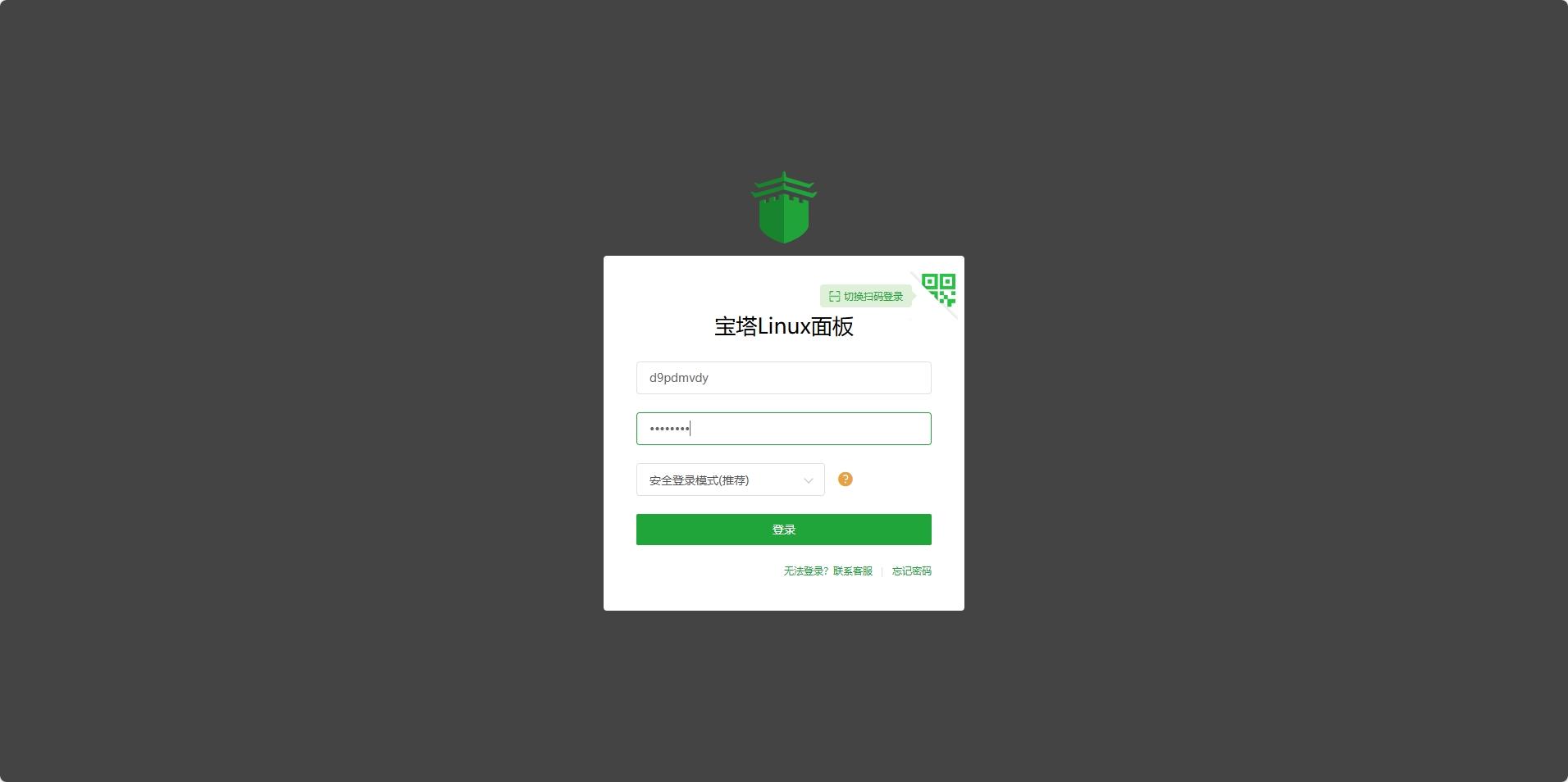
如果浏览器出现证书提示,请先核对访问地址与安装程序给出的地址一致,再点击「高级」、点击「继续前往」。
首次登录后要做什么?
成功登录后,面板会显示用户协议,阅读并同意后点击「进入面板」。随后可用宝塔官网账号登录,尚未注册的需要先注册账号。
面板可能会提示安装基础环境,此时可以选择 LNMP,也可以稍后到「软件商店」中安装。首次登录后,还可以在「面板设置」中修改面板账号和密码。
基础环境装好后,下一步就是在面板中创建站点、部署网站,具体可参考官方文档在宝塔面板中创建站点。
常见问题
宝塔面板怎么安装?安装命令是什么?
用 SSH 登录一台全新的 Linux 服务器,在终端执行宝塔官方一键安装命令(curl 或 wget 下载 install_panel.sh 后执行 bash install_panel.sh docscenter),当提示是否安装到 /www 目录时输入 y 并回车,等待安装完成即可。
安装时提示 Do you want to install Bt-Panel to the /www directory now?(y/n) 怎么回答?
输入 y 并回车。这句话是询问是否把宝塔面板安装到 /www 目录,输入 y 表示同意,随后程序会自动完成剩余安装。
装完怎么知道面板登录地址、账号和密码?
安装完成后,终端会直接输出面板登录地址、账号和密码,把这些信息记录下来,再用浏览器打开该地址即可登录。
宝塔面板支持哪些 Linux 发行版?
适用于 CentOS、Ubuntu、Debian、AlmaLinux、RockyLinux 等主流发行版,要求是一台未安装任何 Web 环境的全新服务器,且能正常连接互联网。
浏览器登录面板时提示证书不安全怎么办?
先核对访问地址与安装程序给出的地址一致,确认无误后点击「高级」再点击「继续前往」,即可继续访问面板登录页。
首次登录面板后要做什么?
先阅读并同意用户协议、点击「进入面板」,再用宝塔官网账号登录(未注册需先注册);面板可能会提示安装基础环境,可选 LNMP,也可以稍后再到软件商店安装。