
宝塔 AI 助手怎么对话?12 个内置助手与技能开关一次讲清
宝塔面板 AI 助手(v11.7 起集成进左侧导航栏)支持用自然语言对话完成服务器运维、服务诊断、日志分析等任务。它不是一个对话框那么简单——进入后有三个标签页:【AI 对话】负责问答、【助手列表】内置了 12 个专业助手、【技能管理】控制 AI 能调哪些面板能力。本文把这三块一次讲清。
怎么进入并发起对话
使用前提是:宝塔面板版本 ≥ v11.7、服务器能正常访问互联网、首次使用时已配置 AI 模型 API。
进入方式很简单:登录面板后,点击左侧导航栏的【AI】菜单,默认进入【AI 对话】标签页。部分从低版本升级上来的面板不会自动显示 AI 菜单,此时点击左侧导航栏底部的菜单设置图标,在「设置菜单显示隐藏」窗口里找到 AI 并打开右侧开关即可。
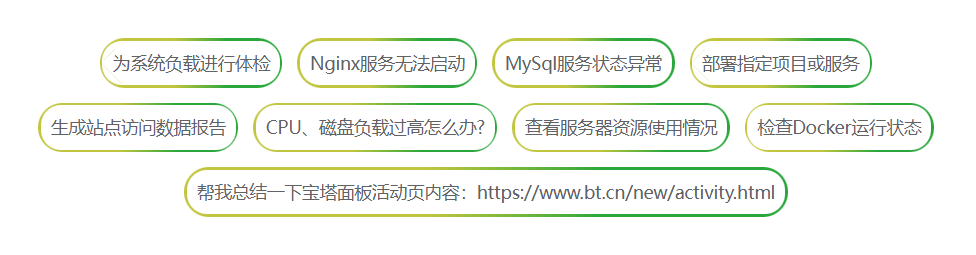
发起对话有两种方式:
使用快捷问题:系统预设了常用运维问题,点一下就能直接提问,例如「Docker 容器异常怎么办」「MySQL 无法启动如何排查」「生成系统体检报告」「生成站点访问报告」「执行服务器安全检测」。
自定义提问:在输入框里用自然语言描述问题,比如「检查服务器磁盘空间使用情况」「为什么我的 Nginx 服务无法启动?」「帮我分析今天的访问日志」。
对话之外的两个场景化入口
除了在对话界面里提问,AI 助手还提供了两个更贴近操作场景的入口。
首页 AI 分析按钮:在 AI 助手设置中开启【AI 提示】后,面板首页的负载监控卡片会集成 AI 分析能力,可以针对 CPU 使用率、内存使用率、流量、磁盘 IO、网站访问这几项指标直接调用 AI 分析。
终端日志选中分析:在终端里查看日志时,选中文本内容即可直接调用 AI 进行分析,不用把日志复制回对话框。
有哪些内置助手
AI 对话支持多助手,不同助手专注不同领域。对话界面顶部切换的是几大类助手(运维、安全、数据库、容器、网站),而【助手列表】标签页里则是一份更细的清单——官方文档列了 12 个内置助手,按场景分成 9 个分类。
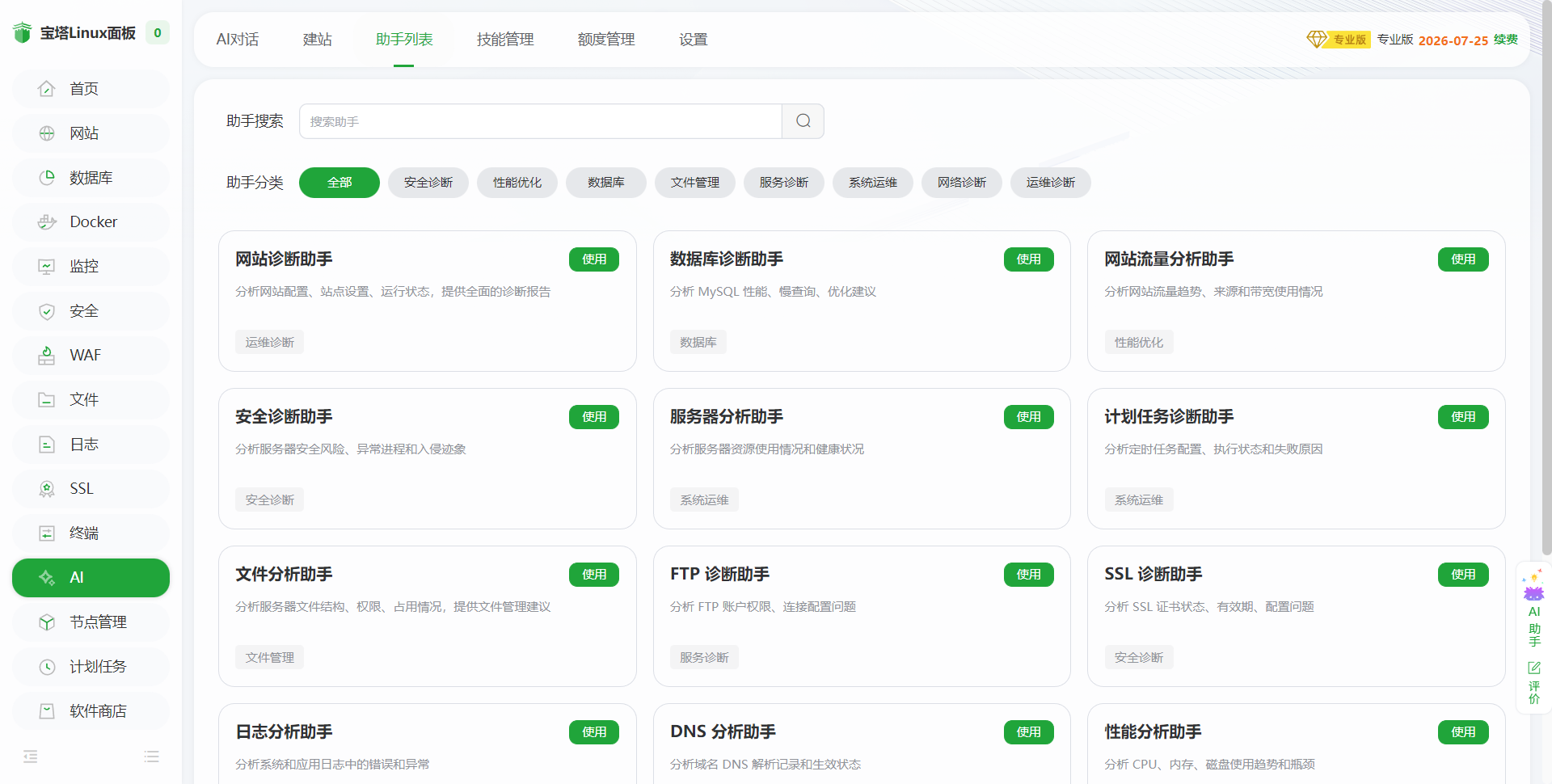
页面顶部提供分类筛选,方便按场景快速定位:全部、安全诊断、性能优化、数据库、文件管理、服务诊断、系统运维、网络诊断、运维诊断。
12 个内置助手的能力范围如下:
| 助手名称 | 功能说明 | 适用场景 |
|---|---|---|
| 网站诊断助手 | 分析网站配置、站点设置、运行状态,提供全面诊断报告 | 网站异常、站点配置排查 |
| 数据库诊断助手 | 分析 MySQL 性能、慢查询、优化建议 | 数据库性能问题、SQL 优化 |
| 网站流量分析助手 | 分析网站流量趋势、来源和带宽使用情况 | 网站运营分析、流量异常 |
| 安全诊断助手 | 分析服务器安全风险、异常进程和入侵迹象 | 安全检测、入侵排查 |
| 服务器分析助手 | 分析服务器资源使用情况和健康状况 | 资源占用异常、健康检查 |
| 计划任务诊断助手 | 分析定时任务配置、执行状态和失败原因 | 定时任务异常、Crontab 排查 |
| 文件分析助手 | 分析服务器文件结构、权限、占用情况 | 文件管理、权限排查 |
| FTP 诊断助手 | 分析 FTP 账户权限、连接配置问题 | FTP 无法连接、权限异常 |
| SSL 诊断助手 | 分析 SSL 证书状态、有效期、配置问题 | 证书过期、HTTPS 异常 |
| 日志分析助手 | 分析系统和应用日志中的错误和异常 | 日志排查、故障定位 |
| DNS 诊断助手 | 分析域名 DNS 解析记录和生效状态 | DNS 解析异常、域名问题 |
| 性能分析助手 | 分析 CPU、内存、磁盘使用趋势和瓶颈 | 性能瓶颈、资源优化 |
使用方法:在助手列表里找到需要的助手,点卡片右侧的【使用】按钮,系统会自动切换到该助手并进入对话界面,再在输入框里描述具体问题即可。对话历史随助手独立保存,切换后不会丢失。
技能在哪开关
技能是 AI 助手的扩展能力模块,每个技能对应一类特定的面板操作能力。启用相应技能后,AI 助手才能调用对应功能完成更复杂的运维任务。
进入方式:点击左侧【AI】,切换到【技能管理】标签页。
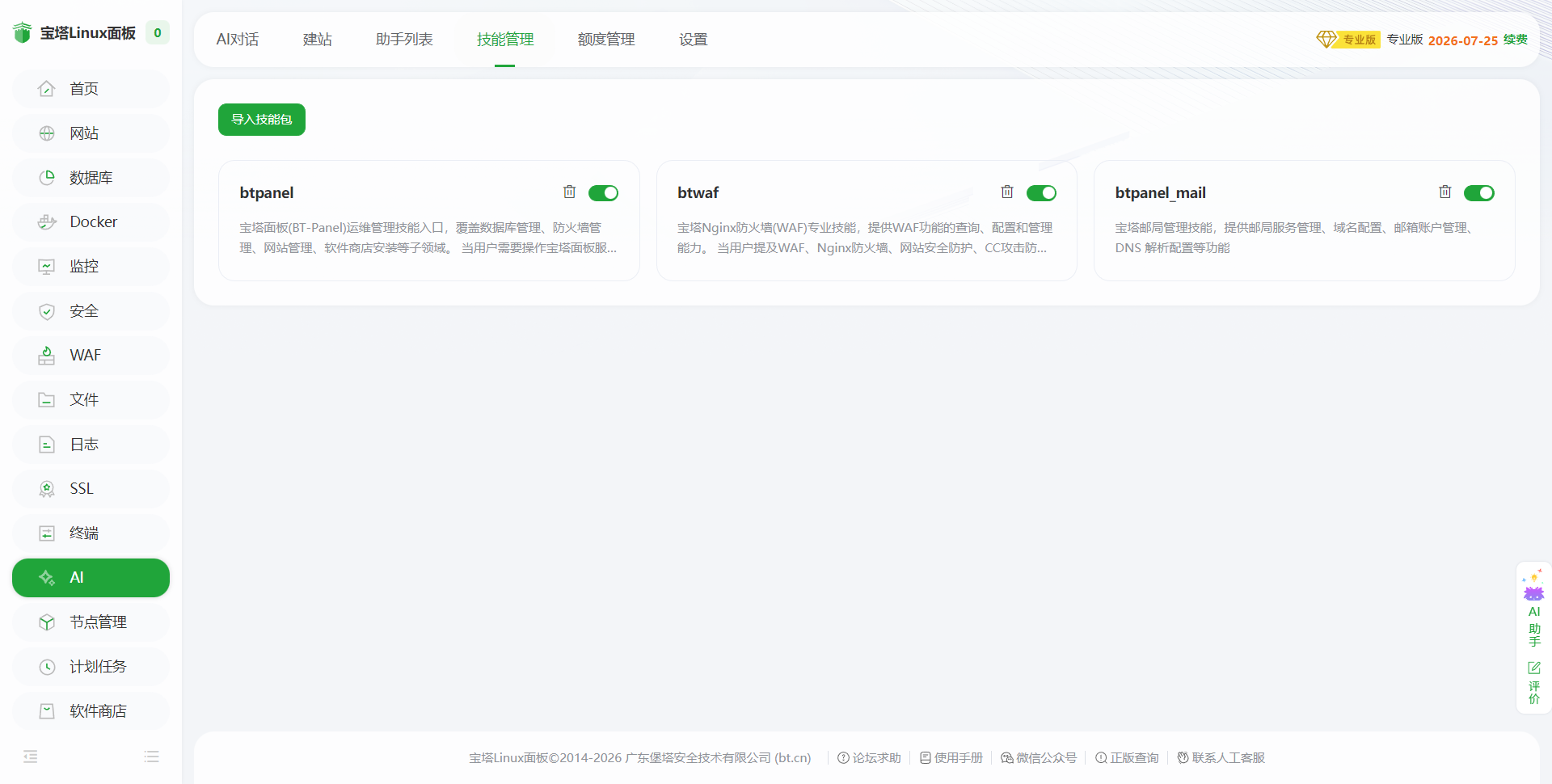
官方文档列了三个基础自带技能:
| 技能名称 | 功能说明 |
|---|---|
| btpanel | 宝塔面板运维管理技能入口,覆盖数据库管理、防火墙管理、网站管理、软件商店安装等能力 |
| btwaf | 宝塔 Nginx 防火墙(WAF)专业技能,提供 WAF 功能查询、配置和管理能力 |
| btpanel_mail | 宝塔邮局管理技能,提供邮局服务管理、域名配置、邮箱账户管理、DNS 解析配置等功能 |
每个技能卡片右侧都有开关按钮,用于启用或禁用该技能:绿色表示已启用,AI 助手在对话中可调用该技能;灰色表示已禁用,AI 助手不会调用它。操作步骤是:在技能管理页面找到目标技能,点击卡片右侧的开关按钮,开启后该技能在对话中即可使用。
如果 AI 助手提示「需要启用对应工具才能完成该任务」,请回到技能管理页面检查相关技能是否已开启。
除了系统自带技能,还可以点【导入技能包】按钮,选择本地技能包文件导入,扩展 AI 助手的能力。使用上有几点建议:仅开启当前对话所需的技能,减少 AI 误调用的概率;涉及安全、文件修改等敏感操作时,先了解该技能的能力范围;导入第三方技能包前确认来源可信。
安全边界
AI 助手对系统修改类命令有明确的授权机制:只有在你授权后才执行修改类命令;删除、格式化、重启等高危操作会明确请求确认;服务状态查询类命令在开启工具权限后可能自动执行。
常见问题
宝塔 AI 助手在哪进入?
升级到宝塔面板 v11.7 及以后,登录面板点击左侧导航栏的【AI】菜单即可进入,默认打开【AI 对话】标签页。部分从低版本升级的面板需先在菜单显示隐藏设置里手动开启 AI 菜单。
宝塔 AI 助手怎么发起对话?
两种方式:点击系统预设的快捷问题(如「Docker 容器异常怎么办」「生成系统体检报告」)一键提问;或在输入框里用自然语言描述问题,例如「检查服务器磁盘空间使用情况」。
宝塔 AI 助手有哪些内置助手?
官方文档列了 12 个内置助手:网站诊断、数据库诊断、网站流量分析、安全诊断、服务器分析、计划任务诊断、文件分析、FTP 诊断、SSL 诊断、日志分析、DNS 诊断、性能分析,覆盖运维主要场景。
AI 助手的技能在哪开关?
进入【AI】后切换到【技能管理】标签页,每个技能卡片右侧有开关按钮:绿色表示已启用、灰色表示已禁用。点击开关即可启用或禁用对应技能。
能导入自己的技能包吗?
能。在【技能管理】页面点击左上角【导入技能包】按钮,选择本地技能包文件,确认导入后新技能就会出现在技能列表中。
AI 会自己执行高危命令吗?
不会。AI 仅在你授权后才执行系统修改类命令;删除、格式化、重启等高危操作会明确请求确认。服务状态查询类命令在开启工具权限后可能自动执行。