
宝塔面板免密登录怎么配?PassKey 通行密钥与动态口令两种方式
想给宝塔面板登录加一层保护、又不想每次输密码,面板提供了两种方式:PassKey 通行密钥和动态口令认证。PassKey 让你用电脑 PIN 码或生物识别直接登录(无需账号密码),但有一项容易忽略的前置条件——面板必须绑定域名并使用系统可信的 SSL 证书;动态口令则用堡塔 APP 或 TOTP 验证器扫码绑定,登录时输入一次性动态口令。
下面分别讲清两种方式的配置步骤和前置条件。
PassKey 通行密钥怎么配?
PassKey 是一种无密码身份认证方式,认证信息仅存储在本地设备上。此功能从宝塔面板 11.5.0 版本开始支持。
前置条件一:开启电脑 PIN 码
使用 PassKey 前,必须先在操作系统里设置好 PIN 码。
- Windows:打开「设置 → 账户 → 登录选项 → PIN(Windows Hello)」进行设置。
- macOS:在「系统设置 → Touch ID 与密码」中设置密码或使用 Touch ID。
如果你用的是 Google 账户登录的浏览器,官方文档说明无需单独设置 PIN 码,Google 账户会自动管理 PassKey 凭证。
前置条件二:面板 SSL 证书要求
这是最容易漏掉的一点:PassKey 功能要求面板必须使用系统可信的证书,且必须给面板绑定域名,自签名证书不支持此功能。也就是说,用自签名证书或没绑域名的情况下,PassKey 无法使用。
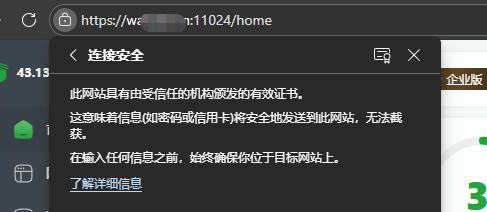
添加通行密钥
前置条件满足后,进入「设置 → 安全设置 → PassKey」,点击「添加」按钮。
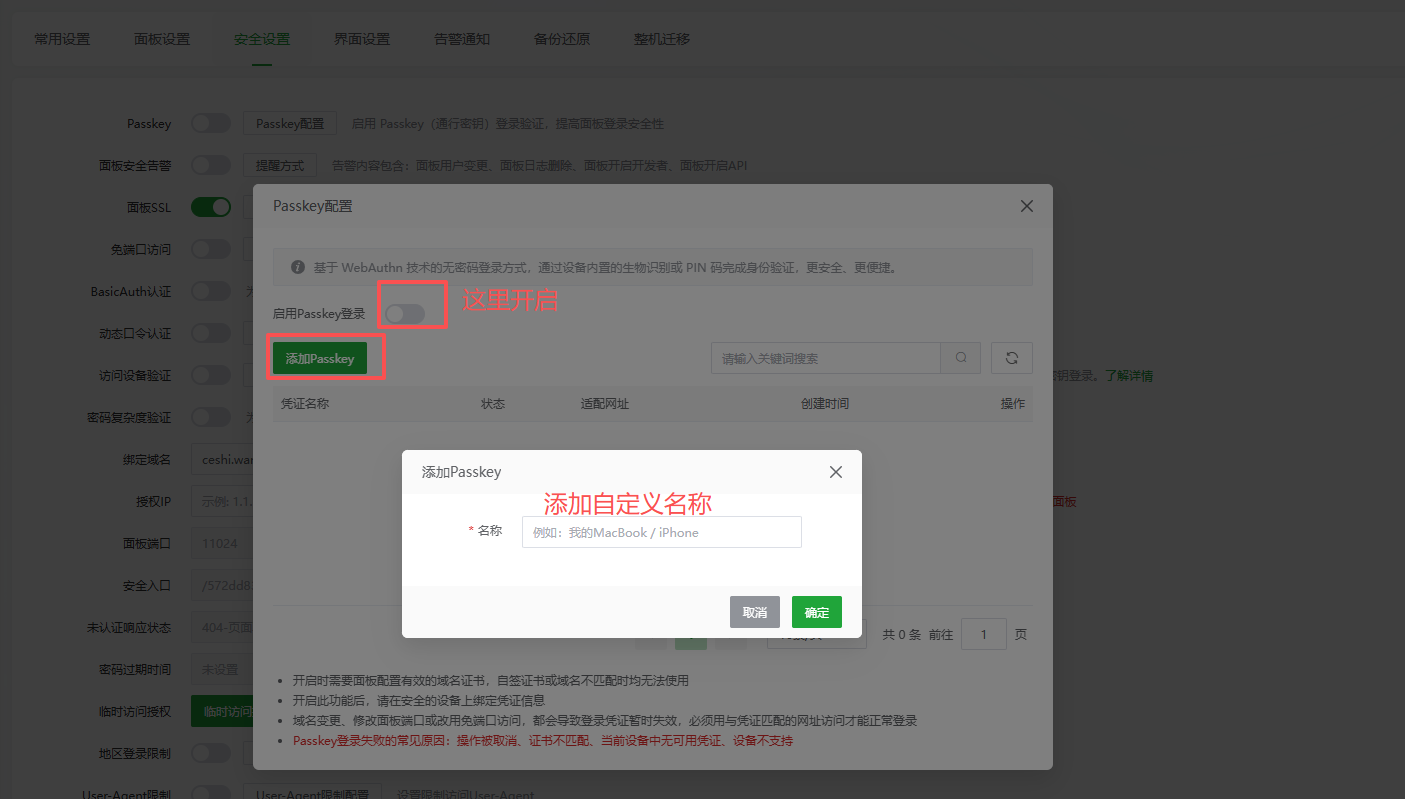
验证 PIN 码并完成添加
点击添加后,系统会提示输入 Windows PIN 码或使用生物识别进行验证。验证成功后,PassKey 即配置完成。
用 PassKey 登录
之后在面板登录页面选择 PassKey 登录方式,系统会弹出身份验证窗口,用 PIN 码或生物识别完成验证后即可自动登录成功。
如果无法添加 PassKey,按官方文档排查三点:检查面板是否使用了可信的 SSL 证书;确认操作系统已设置 PIN 码或启用生物识别;确保浏览器支持 WebAuthn 标准(建议使用最新版 Chrome、Edge 或 Firefox)。
动态口令认证怎么配?
动态口令认证采用动态产生的口令验证身份,基于 Google Authenticator 开发,用堡塔 APP 或支持 TOTP 协议的验证器(如 Google Authenticator、Microsoft Authenticator)扫码绑定。
开启并同意风险
- 进入面板,点击左侧菜单栏的「设置」,进入面板设置页面。
- 在设置页面顶部菜单栏中,点击「安全设置」。
- 在「安全设置」中,点击「动态口令配置」,进入动态口令认证设置页面。
- 在弹出的设置窗口中,勾选并同意接受风险。
官方文档特别提醒:必须要用到且了解此功能,再决定是否开启;开启后请立即绑定,以免出现面板无法访问的情况。
扫码绑定
在弹出的设置窗口中,使用堡塔 APP 或其他验证器扫码绑定。
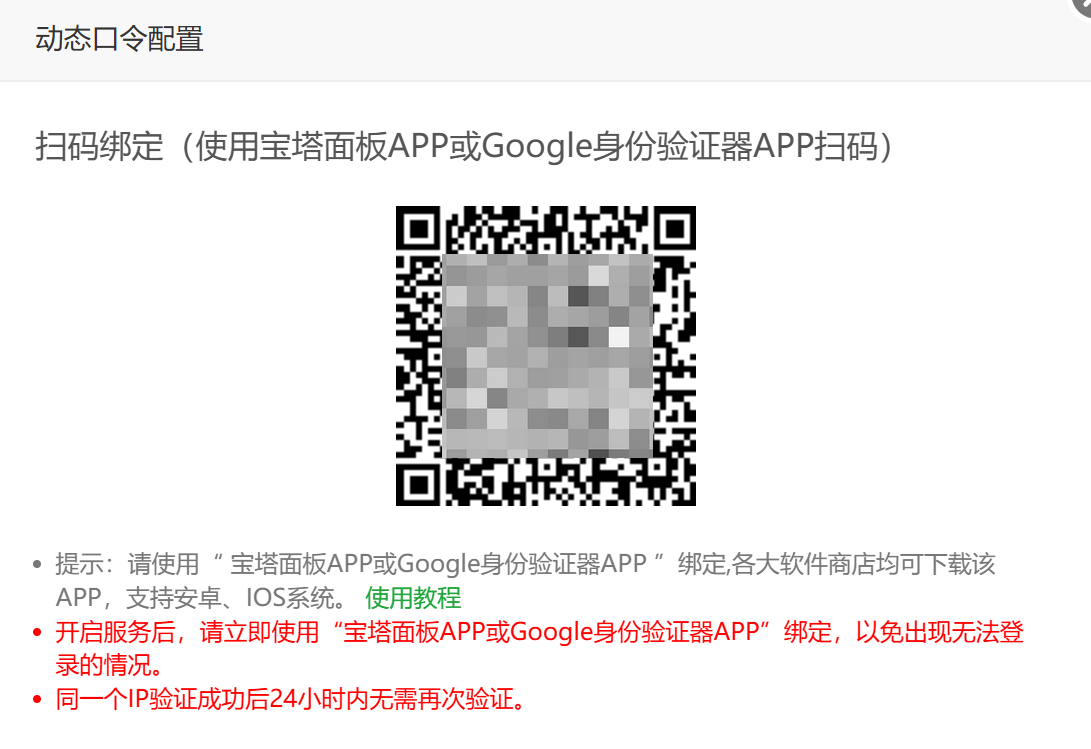
堡塔 APP 绑定流程
- 打开堡塔 APP,点击右上角「···」,选择「扫描二维码」。
- 扫描面板二维码,若显示「添加成功」则绑定成功。
- 刷新页面后,即可使用动态口令登录面板。
需要注意两点:服务器的时间需与网络时间一致,否则无法验证;同一 IP 验证成功后 24 小时内无需再次验证。如果忘记验证码或无法登录,可在服务器命令行输入 bt 24 取消动态口令认证。
PassKey 和动态口令分别适合什么场景?
两种方式的差异,官方文档给出的信息如下:
- PassKey:认证信息只存储在本地设备,与面板域名绑定(无法在钓鱼网站上使用),登录时用 PIN 码或生物识别即可,无需记忆密码。适合想在绑定域名、使用可信证书的面板上彻底免密登录的情况。
- 动态口令:基于 TOTP 协议的一次性动态口令,绑定堡塔 APP 或第三方验证器,同一 IP 验证成功后 24 小时内无需再次验证。适合想保留账号密码、额外加一道动态验证码的情况。
选择哪一种,取决于你的面板是否满足 PassKey 的证书与域名前置条件,以及你更想要「无密码」还是「密码 + 动态验证码」的登录方式。
信息来源
本文事实以宝塔官方文档为准:《PassKey 免密码通行密钥登录》、《动态口令认证》。
常见问题
宝塔面板 PassKey 通行密钥怎么开启?
进入宝塔面板「设置 → 安全设置 → PassKey」,点击「添加」按钮,系统会提示输入电脑 PIN 码或使用生物识别验证,验证成功后即完成添加。此功能从宝塔面板 11.5.0 版本开始支持。
使用 PassKey 之前需要满足哪些前置条件?
两个条件:一是电脑操作系统已设置 PIN 码(Windows 在「设置 → 账户 → 登录选项 → PIN」里设置,macOS 在「系统设置 → Touch ID 与密码」里设置);二是面板必须绑定域名并使用系统可信的 SSL 证书,自签名证书不支持此功能。
宝塔面板动态口令认证在哪里开启?
进入「设置 → 安全设置 → 动态口令配置」,在弹出的窗口中勾选并同意接受风险,然后用堡塔 APP 或支持 TOTP 协议的验证器扫码绑定,刷新页面后即可用动态口令登录。
开启动态口令后忘记验证码、无法登录怎么办?
官方文档说明:如果无法验证,可在服务器命令行输入 bt 24 取消动态口令认证。另外注意服务器时间需与网络时间一致,否则无法验证。
为什么我的面板无法添加 PassKey?
按官方文档排查三点:检查面板是否使用了系统可信的 SSL 证书;确认操作系统已设置 PIN 码或启用生物识别;确保浏览器支持 WebAuthn 标准,建议使用最新版 Chrome、Edge 或 Firefox。
PassKey 和动态口令认证有什么区别?
PassKey 认证信息只存储在本地设备,与面板域名绑定,登录时用 PIN 码或生物识别即可,无需输入密码;动态口令认证基于 TOTP 协议,登录时输入验证器产生的一次性动态口令,同一 IP 验证成功后 24 小时内无需再次验证。