
宝塔 Docker Compose 怎么备份还原?WordPress+MySQL 跨服务器迁移一次讲清
用 Docker Compose 搭好的 WordPress + MySQL,想换服务器、做备份或快速复制一套到别的机器,宝塔面板的「容器编排备份与还原」可以直接完成,不用手动打包数据卷、导出数据库。整体思路是:在原服务器备份容器编排并下载还原点文件,再到目标服务器「从备份创建」上传还原。下面以 WordPress + MySQL 从 CentOS 迁到 Debian 12 为例,按步骤讲清。
什么情况下用容器编排备份还原?
宝塔面板的容器编排备份与还原,适用于这几类场景:
- 跨服务器迁移容器编排
- 备份重要的容器编排配置
- 快速复制容器编排到其他服务器
- 灾难恢复和数据保护
如果你用的是 Docker Compose 方式部署的容器应用(如 WordPress + MySQL),这套备份还原能直接把整组编排带着配置和数据迁走。
第一步:在原服务器备份容器编排
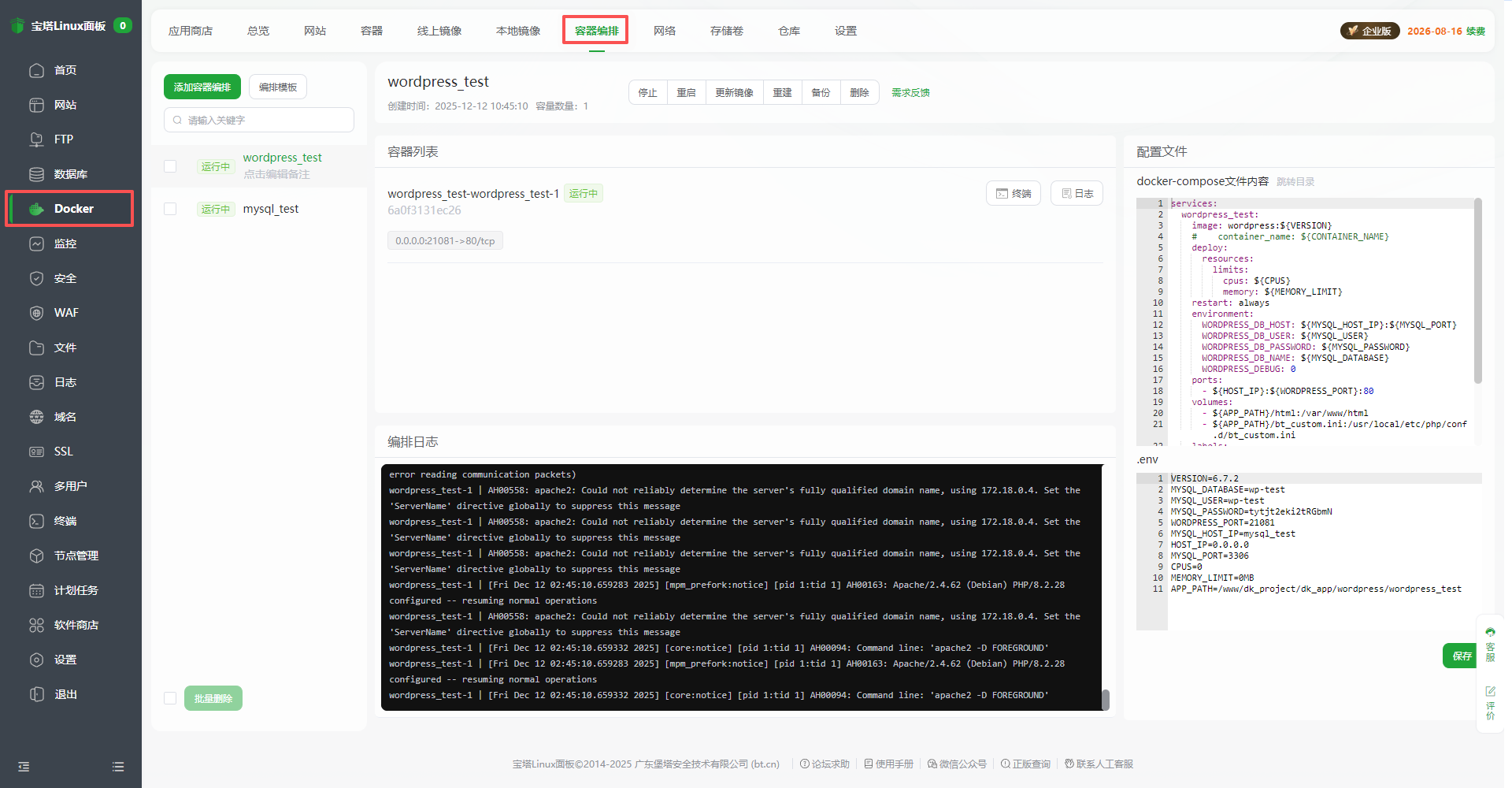
- 点击左侧菜单栏的【Docker】→【容器编排】,进入容器编排列表页面,可以看到当前正在运行的 WordPress 和 MySQL 容器编排。
- 在需要备份的容器编排右侧,点击【备份】按钮。
- 在弹出的备份窗口中,点击【点击备份】创建新的备份。
MySQL 容器编排的备份操作步骤相同,按同样方式操作即可。
第二步:下载备份文件
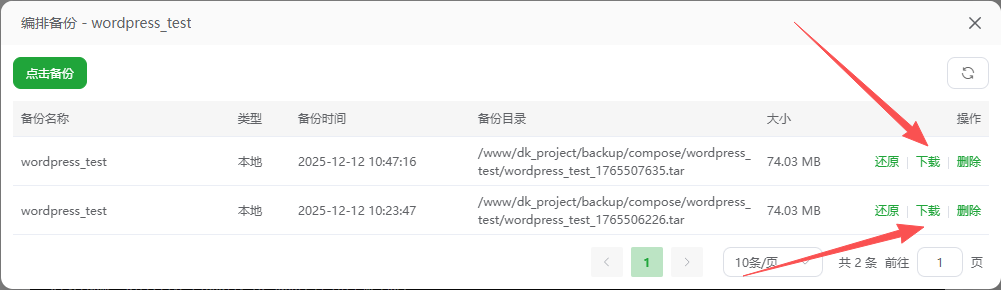
备份创建完成后,在备份窗口里选择要还原的备份点,点击【下载】按钮,把备份文件保存到本地。这个下载下来的备份文件,就是后面在目标服务器上还原要用的还原点。
第三步:在目标服务器还原容器编排
- 登录需要还原容器编排的目标服务器(本例为 Debian 12 系统),进入【Docker】→【容器编排】页面,点击【添加容器编排】。
- 在创建方式中选择【从备份创建】,然后点击【上传备份】。
- 点击【上传文件】,选择之前下载到本地的备份文件,然后点击【开始上传】。
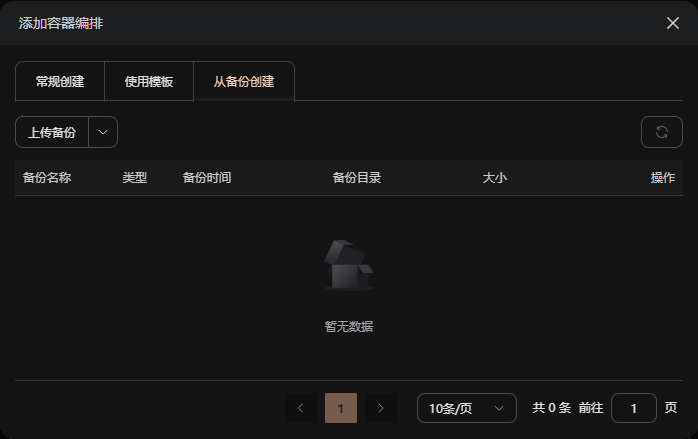
- 等待文件上传完成后,点击【创建】按钮。
- 在弹出的确认窗口中,点击【确认创建】。
MySQL 容器编排也使用相同的还原步骤进行操作。
第四步:验证还原结果
- 还原完成后,可以在容器编排列表中看到刚刚还原的 WordPress 和 MySQL。
- 进入【Docker】→【容器】页面,找到 WordPress 容器,点击访问按钮。
- 访问 WordPress 网站,确认数据已成功还原。
注意:若 WordPress 使用域名访问,需要提前将域名解析到还原后的服务器 IP 地址,否则用域名访问会打不开。
常见问题
宝塔 Docker 容器编排怎么备份?
进面板左侧「Docker → 容器编排」,在要备份的容器编排右侧点「备份」,弹出窗口里点「点击备份」创建还原点;MySQL 容器编排的备份步骤相同。
备份文件怎么下载到本地?
备份创建完成后,在备份窗口里选择要还原的备份点,点「下载」按钮,把备份文件保存到本地即可。
怎么在新服务器上还原容器编排?
登录目标服务器,进「Docker → 容器编排」点「添加容器编排」,创建方式选「从备份创建」,点「上传备份」→「上传文件」选择本地备份文件→「开始上传」,上传完成后点「创建」再「确认创建」。
WordPress 用域名访问,迁移后打不开怎么办?
需要提前把域名解析到还原后的服务器 IP 地址,否则用域名访问 WordPress 会无法连接。
MySQL 容器编排怎么备份还原?
MySQL 容器编排的备份和还原步骤与 WordPress 相同:备份时点对应编排右侧的「备份」,还原时同样用「从备份创建」上传备份文件。
容器编排备份还原适用于哪些场景?
跨服务器迁移容器编排、备份重要的容器编排配置、快速复制容器编排到其他服务器,以及灾难恢复和数据保护。