
宝塔面板怎么给站点部署 SSL 证书?粘贴 KEY/PEM、商用证书与证书夹三种方式
给站点部署 SSL 证书(上 HTTPS),在宝塔面板里的入口是:网站 → 点站点名称 → 弹窗里的「SSL」。如果你已经在云厂商申请好了证书,选「当前证书」把密钥 KEY 和证书 PEM 粘贴进去、「保存并启用证书」就完成了;要正式证书选「商用SSL证书」,临时测试选「测试证书」或 Let’s Encrypt,已有证书在「证书夹」里直接挑一张即可。下面分步说明。
SSL 证书是干什么的?
SSL 证书用于加密网站数据传输,能够保证网站数据传输的安全性,防止数据被窃取或篡改。宝塔面板支持为站点部署 SSL 证书,通过站点设置里的「SSL 证书」功能即可完成部署。
第一步:进入站点的 SSL 证书设置页
-
登录宝塔面板后,点击面板左侧菜单栏的**「网站」**按钮,进入站点管理页面。
-
点击需要部署证书的站点名称。
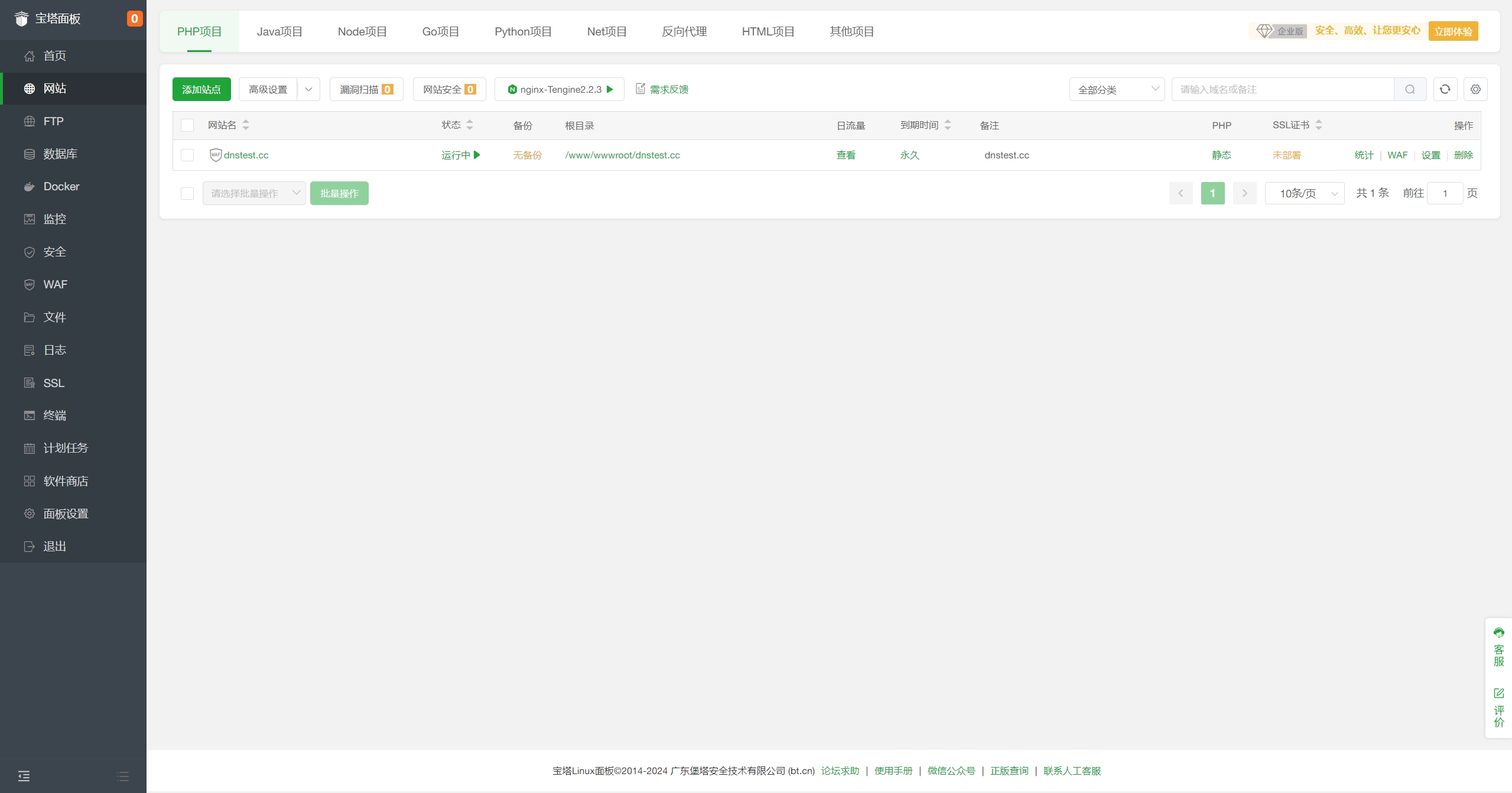
- 在弹出的窗口中,点击 「SSL」,进入 SSL 证书设置页面。
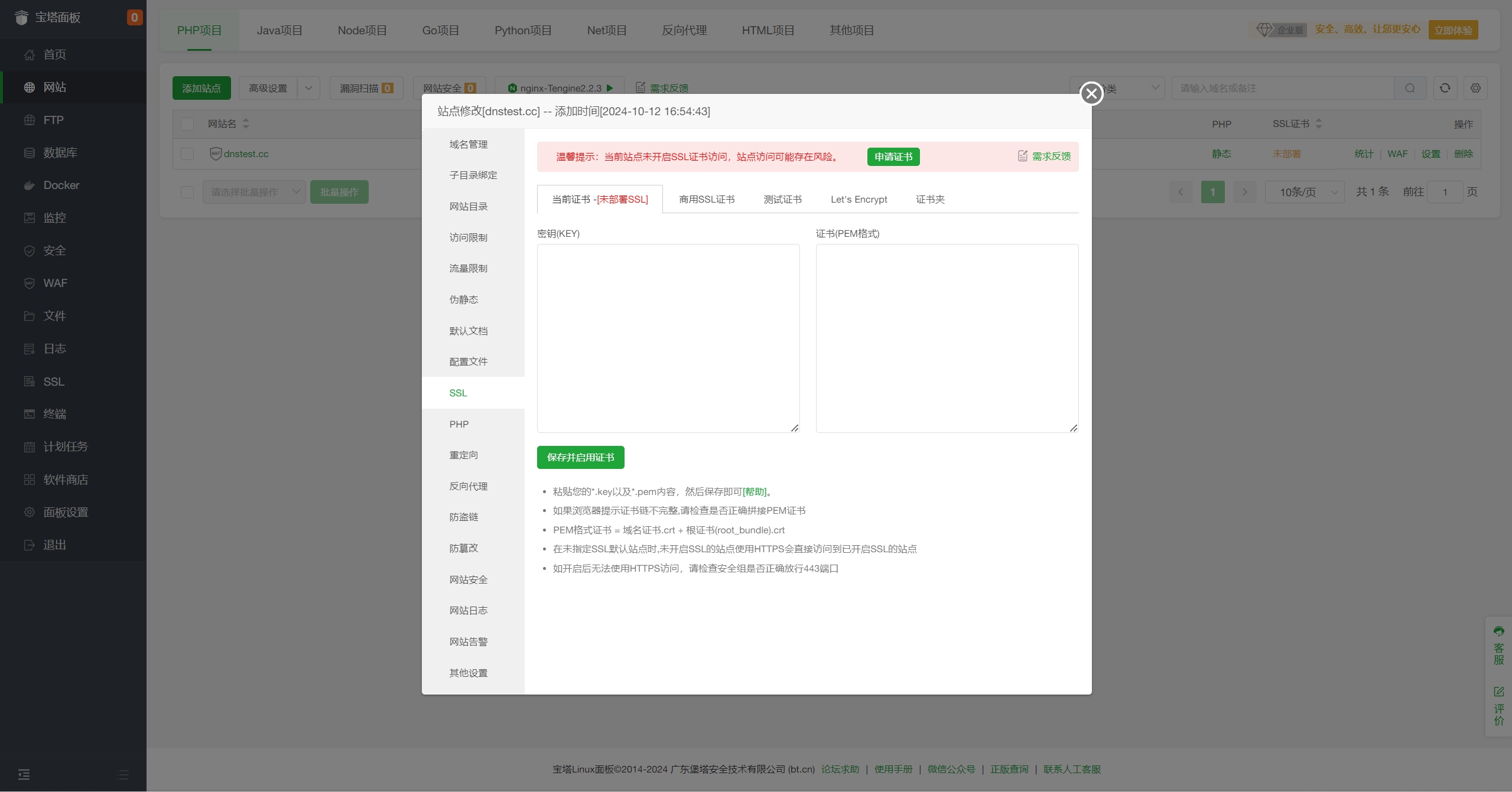
SSL 证书设置页面提供四种部署方式,按需选择:
- 当前证书:如果你已经申请了 SSL 证书,点这里,把对应的密钥(KEY)和证书(PEM 格式)粘贴到对应位置即可。
- 商用SSL证书:如果你需要在宝塔面板申请并部署正式的 SSL 证书,选这个。
- 测试证书:需要测试使用时,可选「测试证书」或「Let’s Encrypt」。
- 证书夹:可在证书夹内选择已有的证书完成部署。
第二步:粘贴已申请的证书(当前证书)
以「已经申请了 SSL 证书」为例:点 「当前证书」,把在证书厂商下载到的证书文件用编辑器打开,粘贴到对应的位置,然后点 「保存并启用证书」。
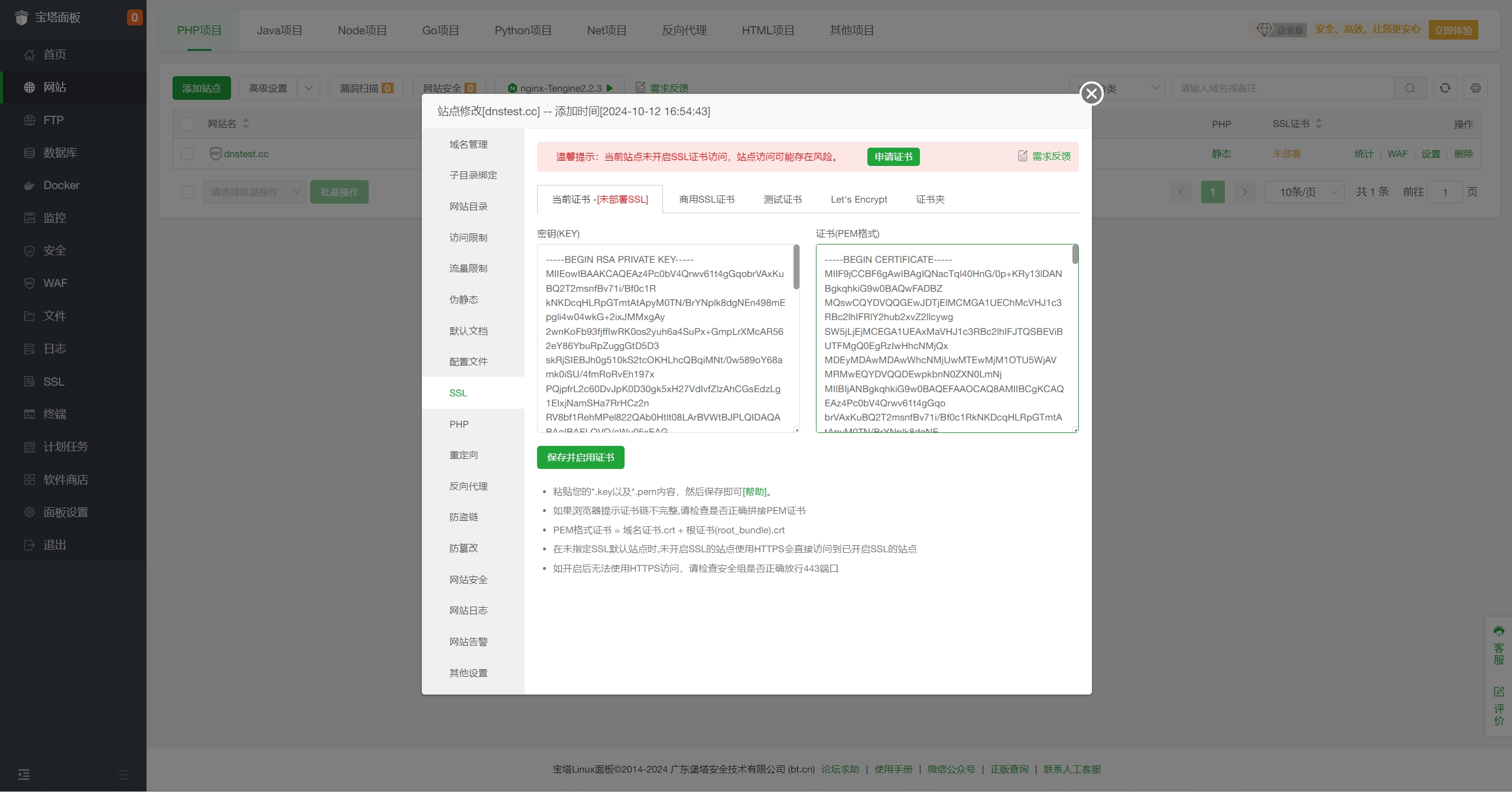
部分厂商提供了对应的部署教程,可参考:
第三步:部署成功后做什么
看到证书部署成功的界面,即表示部署完成。之后有三件事可以做:
- 查看证书信息:证书部署成功后,可在 SSL 页面查看证书信息。
- 强制HTTPS:开启后,将强制用户访问网站时使用 HTTPS 协议。
- 到期提醒:开启后,将在证书到期前提醒你更换证书。
常见问题
宝塔面板怎么给站点部署 SSL 证书?
登录宝塔面板后,点击左侧「网站」进入站点管理页面,点击需要部署证书的站点名称,在弹出窗口点「SSL」进入 SSL 证书设置页面,选择对应部署方式后保存并启用证书即可。
已经在云厂商申请了证书,怎么装到宝塔面板?
在 SSL 证书设置页面点「当前证书」,把证书厂商下载的证书文件用编辑器打开,将密钥 KEY 粘贴到对应位置、证书(PEM 格式)粘贴到对应位置,点「保存并启用证书」即可。
「当前证书」「商用SSL证书」「测试证书」「证书夹」四个选项有什么区别?
「当前证书」用于粘贴已经申请好的证书(KEY + PEM);「商用SSL证书」用于在宝塔面板申请并部署正式的 SSL 证书;「测试证书」可选「测试证书」或 Let's Encrypt,用于测试使用;「证书夹」可在已保存的证书里选择一张直接完成部署。
证书部署成功后怎么让全站强制走 HTTPS?
证书部署成功后,在 SSL 页面开启「强制HTTPS」,开启后将强制用户访问网站时使用 HTTPS 协议。
怎么知道证书快过期了?
在 SSL 页面开启「到期提醒」,开启后将在证书到期前提醒你更换证书。
证书部署后在哪查看证书信息?
证书部署成功后,在站点的 SSL 页面即可查看证书信息。