
宝塔面板怎么添加 FTP 用户?用户名、密码、根目录设置与连接失败排查
宝塔面板的 FTP 功能用于给服务器添加文件传输账号:多人协作上传下载、远程管理服务器文件时,不用共享面板管理员账号,而是给每个人开一个独立的 FTP 用户,各自有用户名、密码和可访问的根目录。
添加 FTP 用户的操作步骤
- 登录宝塔面板,点击左侧菜单栏的 FTP,进入 FTP 管理页面。
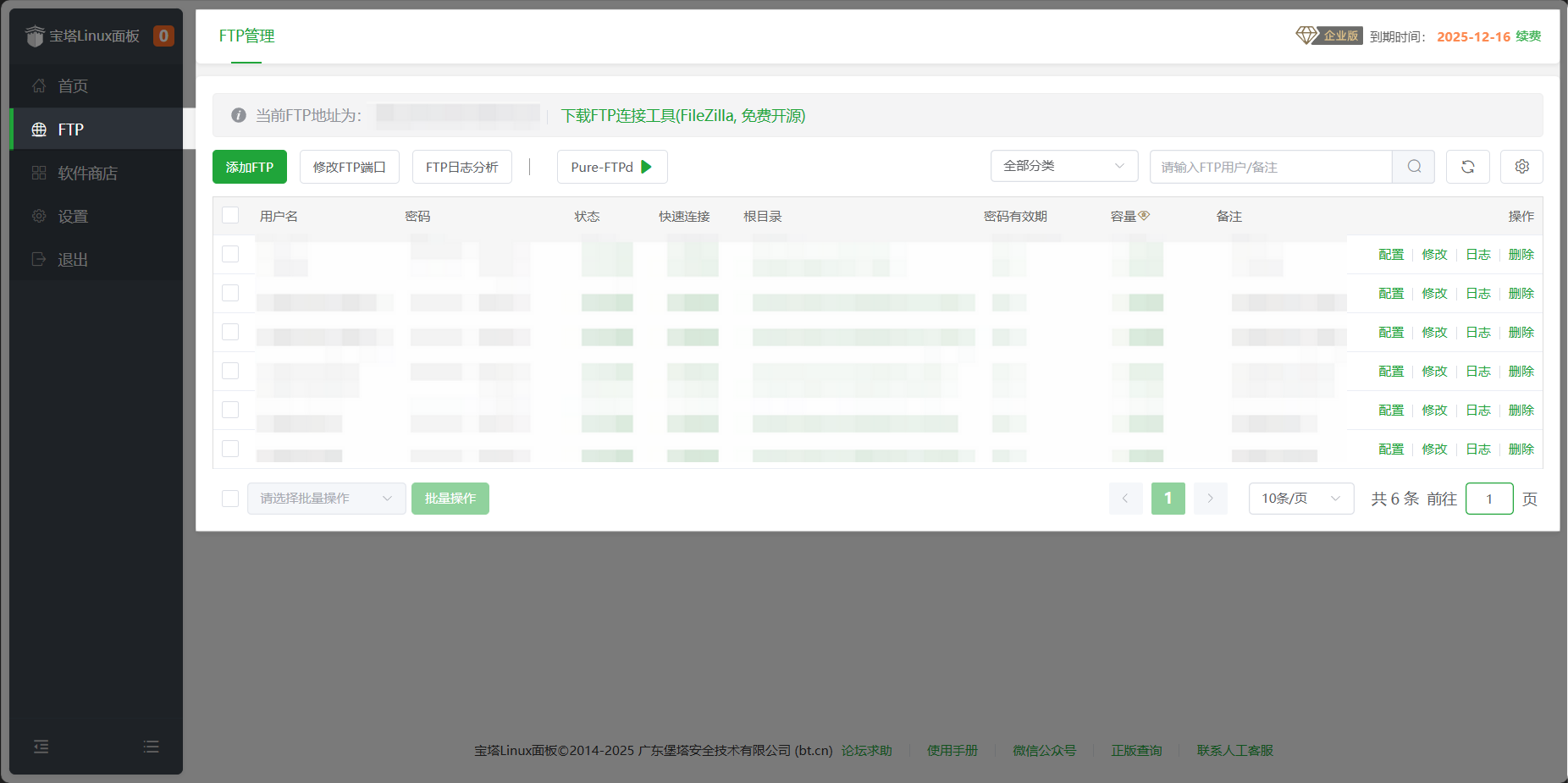
- 点击 添加FTP 按钮,进入添加 FTP 用户页面。
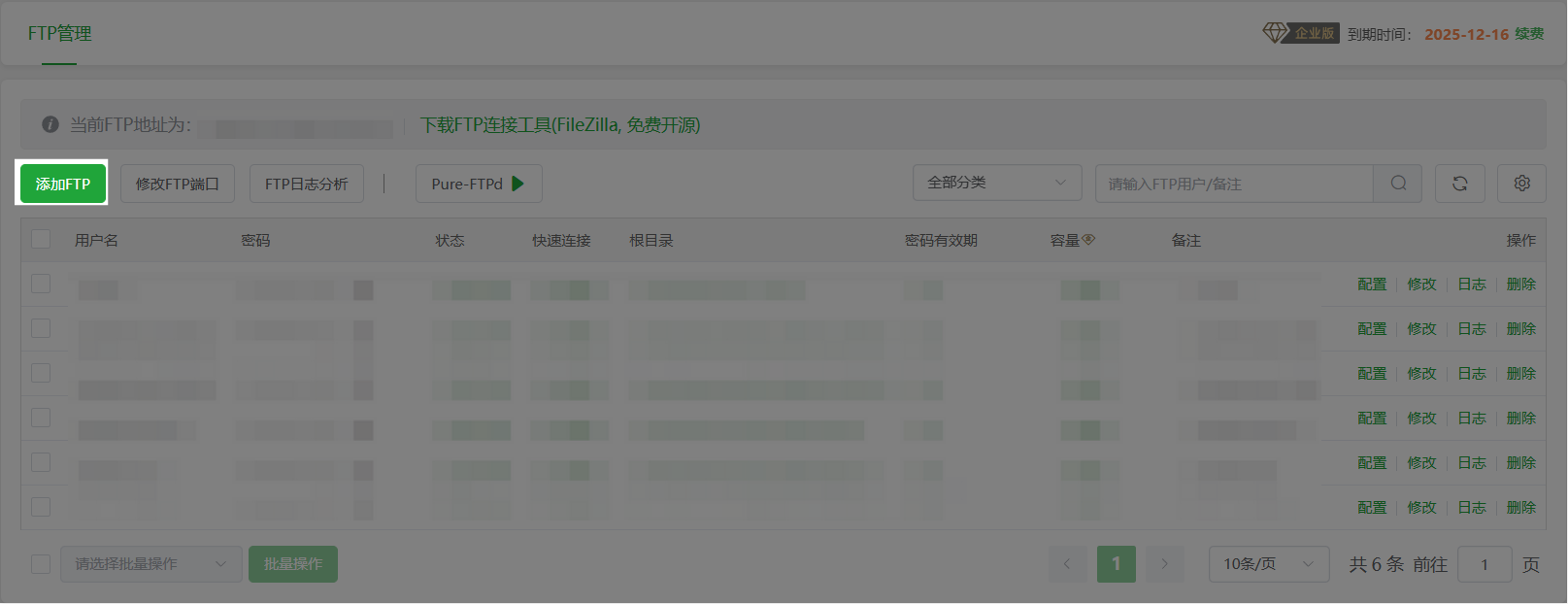
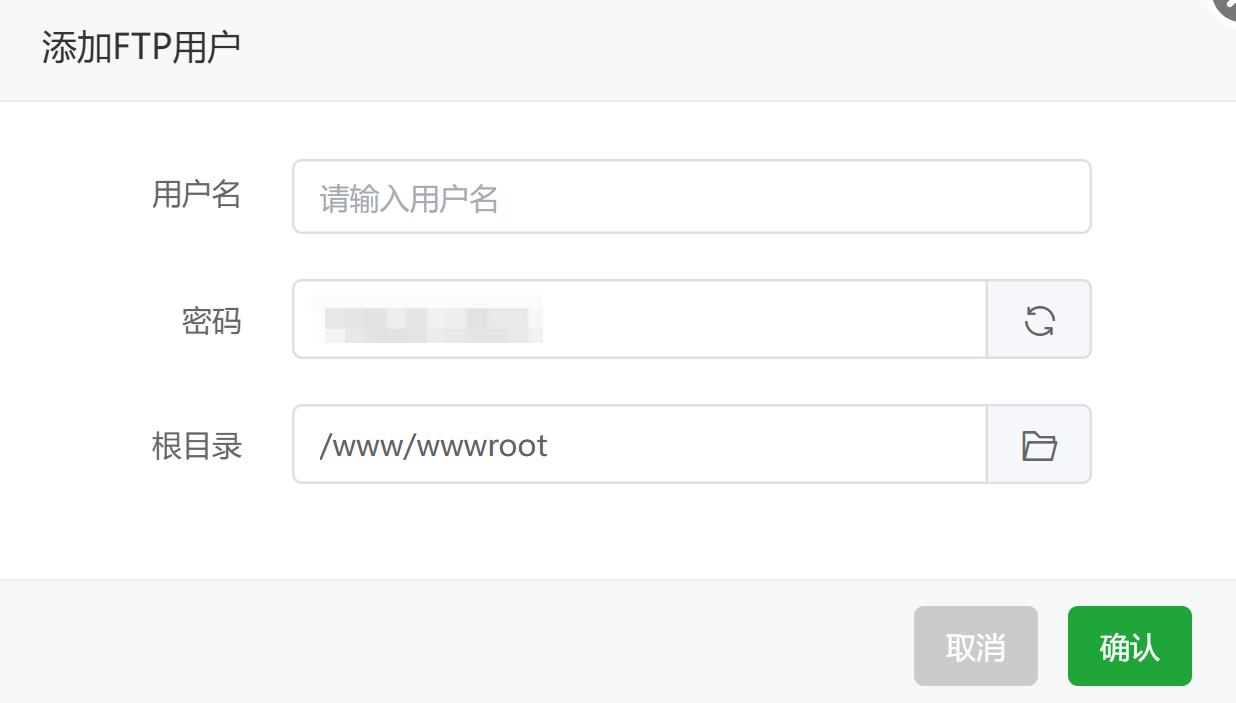
- 在添加 FTP 用户页面填写用户名、密码、根目录等信息,点击 提交 按钮完成添加。
用户名、密码、根目录怎么填
- 用户名:FTP 账号的名称,自定义。
- 密码:登录 FTP 的密码,默认是随机生成的密码,也可以自定义。
- 根目录:默认是
/www/wwwroot/(站点目录),可以自己选择 FTP 目录地址。
添加完成后,用填写的用户名和密码即可通过 FTP 客户端连接服务器,在对应根目录下上传下载文件。
FTP 连接不上怎么排查
如果 FTP 无法正常连接,按以下顺序排查(包括但不限于):
- 注意区分内网 IP 和外网 IP;
- 检查 FTP 服务是否启动(面板首页即可看到);
- 检查防火墙 20 端口、21 端口以及被动端口 39000–40000 是否放行(宝塔默认已放行);腾讯云、阿里云等服务器还需检查安全组,参考 云服务器厂商放行安全组教程;
- 确认主动/被动模式是否都不能连接;
- 新建一个用户测试能否连接;
- 更换 FTP 客户端(如 FlashFXP),在设置中关闭 FEAT 命令后再试。
常见问题
宝塔面板怎么添加 FTP 用户?
登录宝塔面板,点击左侧菜单栏的「FTP」进入 FTP 管理页面,点「添加FTP」按钮,在添加页面填写用户名、密码、根目录等信息后点「提交」即可完成添加。
FTP 用户名、密码、根目录分别怎么填?
用户名是 FTP 账号的名称,自定义;密码是登录 FTP 的密码,默认随机生成,也可以自定义;根目录默认为 /www/wwwroot/(站点目录),可自行选择 FTP 目录地址。
添加 FTP 用户后连接不上怎么办?
按顺序排查:区分内网 IP 和外网 IP;检查 FTP 服务是否启动(面板首页可见);检查防火墙 20、21 端口及被动端口 39000-40000 是否放行;确认主动/被动模式是否都不能连接;新建一个用户测试;或更换 FTP 客户端(如 FlashFXP)并关闭 FEAT 命令。
FTP 需要放行哪些端口?
需要放行 20 端口(FTP 数据传输)、21 端口(FTP 命令)以及被动端口 39000-40000。宝塔默认已放行,但腾讯云、阿里云等云服务器还需在安全组中放行。
添加后想改 FTP 用户的密码或根目录怎么办?
进入「FTP」管理页面,在 FTP 用户列表中找到该账号,点右侧的「修改」按钮,在弹窗中修改密码、根目录等信息后点「提交」即可。